iventro für Veranstalter mit eigener Location
Du veranstaltest und betreibst dein eigenes Haus — so kommen Events, Vermietung, Belegung und Parken in einer Navigation zusammen.
Gilt für: Veranstalter mit eigener Location
🧭 Wo: Backend partner.iventro.de · Wer: Administrator (im Backend „Partner-Admin") · Modul: alle
Für wen
Du bist Veranstalter mit eigener Location, wenn du eine Halle, ein Kulturzentrum, einen Club oder ein Festgelände selbst betreibst und dort sowohl eigene Events durchführst als auch Räume an andere vermietest. Du bekommst alles, was ein Eventveranstalter hat — plus Locations, Vermietung, Belegungskalender und Parkraum.
Deine Navigation
Ganz oben steht das Dashboard, darunter sieben aufklappbare Bereiche, ganz unten abgesetzt Einstellungen, Hilfe & Anleitungen und Meine Meldungen. Die Liste zeigt den Stand direkt nach der Einrichtung; in eckigen Klammern stehen Punkte, die erst nach dem Freischalten eines Moduls erscheinen. Viele Seiten haben oben Tabs für zusammengehörige Unterseiten, siehe Navigation, Schnellsuche und Speichern.
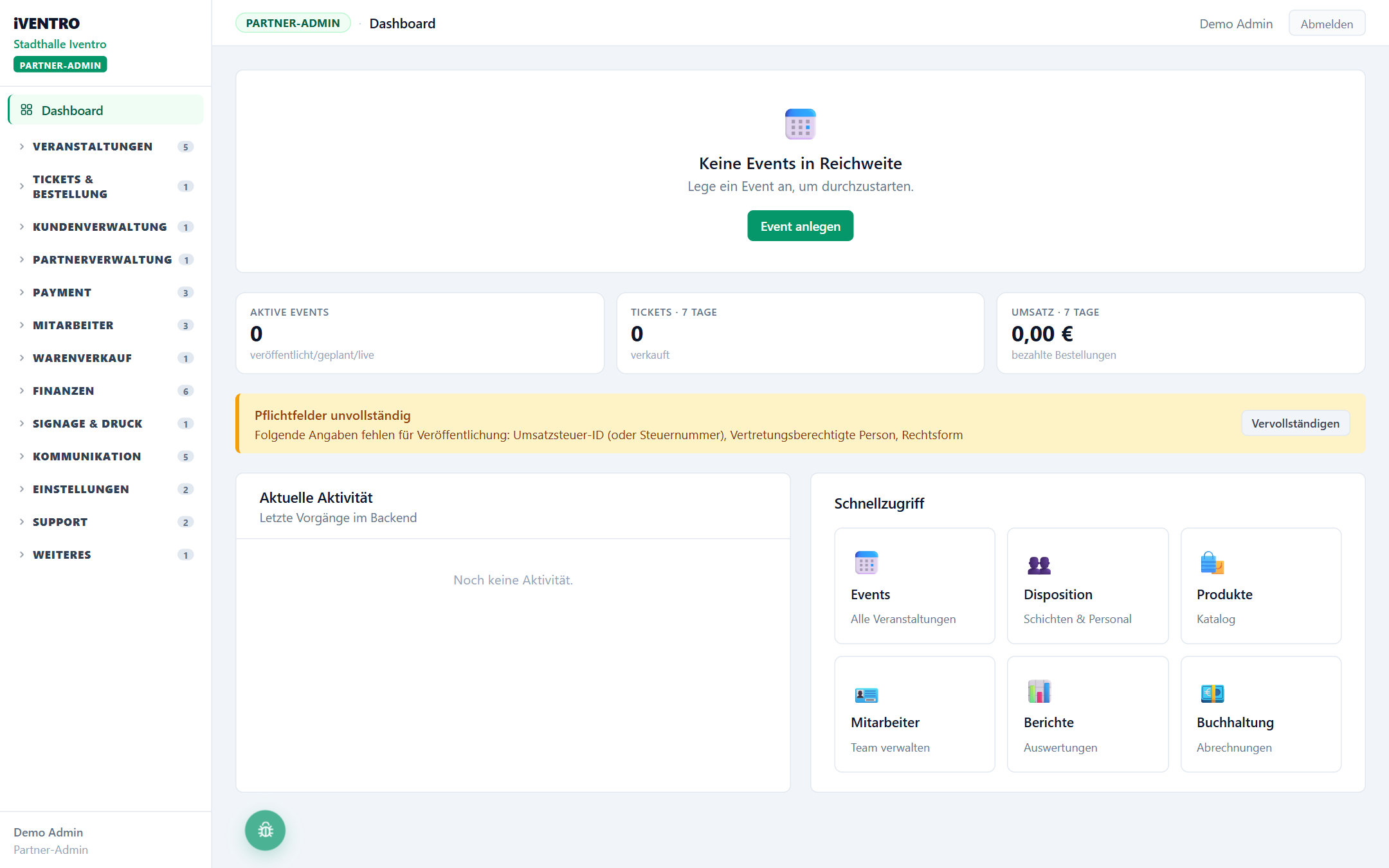
- Dashboard — Startseite mit Kennzahlen und den nächsten Events.
- Veranstaltungen — Events, Kalender & Belegung (Tabs Belegung — Monatskalender je
Location — und Vermietung — Anfragen, Optionen, Mietverträge), Locations (dein Haus mit Räumen und Bereichen) und [Standvergabe].
- Tickets & Verkauf — Ticketing (Tabs Übersicht, Verkauf, Kategorien & Kontingente,
[Externe Tickets-Imports], Checkout, Weitergabe, Wallet-Pass-Design), Gutscheine, Warenverkauf (Tabs Produkte und Kategorien) und Wallet & Medien (Tabs Wallets, Medien und Membercard).
- Kunden & Partner — Kunden: Gäste mit Käufen oder Guthaben; Sub-Partner für
Händler, Garderoben- oder Parkbetreiber mit eigener Abrechnung (Tabs Sub-Partner und Abrechnung — solange noch keiner angelegt ist, heißt der Punkt Sub-Partner verwalten).
- Team — Mitarbeiter (Tabs Mitarbeiter und Rollenprofile), Helfer-Einteilung,
Zeiterfassung.
- Services — Services (Parken und Garderobe je Event) und Signage & Druck
(Schilder, Ausweise, Foyer-Displays, Druckvorlagen).
- Finanzen — Buchhaltung (Tabs Buchhaltung, Belege, Beleg-Recovery, Nummernkreise,
[FlexKasse]), Berichte und Zahlungen (Tabs Zahlungsarten und Kartenterminals).
- Kommunikation — Beiträge & Kanäle mit den Tabs Beiträge, WhatsApp, Social Media
sowie Facebook & Instagram.
- Einstellungen (unten) — Tabs Organisation, Module, ERP-Anbindung und
Vertrag & Abrechnung.
- Hilfe & Anleitungen (unten) — dieses Wiki; Meine Meldungen — deine Tickets an das
iVENTRO-Team.
💡 Tipp: Events, die andere Veranstalter in deinem Haus durchführen, findest du in der Eventliste über den Reiter In meiner Location — du siehst sie, bearbeitest sie aber nicht.
So heißt es bei dir
Du arbeitest mit dem Standard-Wortschatz. Zum Vergleich die Begriffe der anderen Typen, falls du eine Anleitung liest, die für alle gilt:
| Standard (bei dir) | Location | Sportverein | Karnevalsverein |
|---|---|---|---|
| Events | Buchungen | Veranstaltungen | Sitzungen & Feste |
| Locations | Locations | Spielstätten | Säle & Hallen |
| Ticketing | Ticketing | Eintrittskarten | Eintrittskarten |
| Kunden | Kunden | Mitglieder | Mitglieder |
| Mitarbeiter | Mitarbeiter | Angestellte | Angestellte |
| Wallet & Medien | Wallet & Medien | Guthaben | Guthaben |
| Partner-Admin | Location-Admin | Vereinsvorstand | Vereinsvorstand |
Ein Vermietungsvorgang ist bei dir fachlich ein Event mit dem Kontext „Vermietung"; der Mieter ist ein Geschäftskunde aus deiner Firmen- bzw. Standbetreiber-Datenbank, kein zweites Nutzerkonto.
Deine Module
Die Auswahl unter Einstellungen → Tab Module ist auf deinen Typ zugeschnitten (Module aktivieren).
| Standardmäßig aktiv | Freischaltbar | Nicht verfügbar |
|---|---|---|
| Dashboard, Einstellungen | Standvergabe | Mitglieder, Mitgliedsbeiträge, Vorstand & Gremien |
| Events, Locations | Externe Tickets (Eventim, Ticket Regional, reserviX) | Spielplan, Mannschaften, Plätze & Hallen |
| Vermietung & Belegung | Helferteam | Spenden |
| Tickets, Gutscheine | Kasse (POS), Kasse am Tisch, Garderobe | Branchenbuch, Wertgutschein, Vorteilsprogramm |
| Parkraummanagement | FlexKasse (Bargeld-Guthaben) | |
| Mitarbeiter, Zeiterfassung, Helfer-Einteilung | Sponsoren, Verträge, Werbeflächen | |
| Produkte, Wallets, Medien, Membercard | ||
| Kunden | ||
| Zahlungsarten, Buchhaltung, Berichte, Vertrag & Abrechnung | ||
| Signage & Druck, Kommunikation |
Hinweis: Helferteam, Sponsoren, Verträge und Werbeflächen lassen sich freischalten, sind aber noch im Aufbau und stehen deshalb nicht in der Seitenleiste. Helfer-Einteilung und Berichte sind ebenfalls noch im Aufbau. Newsletter und Push laufen über Beiträge, Zahlen findest du in der Buchhaltung.
Was zuerst
- Zugang aktivieren — Einladung annehmen, Passwort setzen.
- Stammdaten und Pflichtangaben — Pflicht vor dem ersten Veröffentlichen.
- Rechtstexte hinterlegen — AGB, Datenschutz, Widerruf; Mietbedingungen für Verträge.
- Belegnummern einrichten — vor dem ersten Verkauf.
- Zahlungsarten wählen.
- Deine Location mit Räumen, Bereichen und Mietpreisen anlegen — die Grundlage für
Belegungskalender und Vermietungsvorgang.
- Ein Event anlegen mit Ticket-Kategorien und Kontingenten.
- Parkzonen einrichten — Parkplätze, Zufahrt und die Anzeige im Checkout.
- Aufbauplan erstellen — Tische, Bühne, Bestuhlung je Raum.
- Wallet-Übersicht, Produkte für die Kasse, Kartenterminals koppeln.
- Mitarbeiter anlegen und Mitarbeiter-App verteilen.
- Sub-Partner anlegen — Gastronomen und Betreiber mit eigener Kasse und Abrechnung.
Typische Fragen
- Ich kann einen Vermietungsvorgang nicht bestätigen. Der Raum ist im gewünschten
Zeitraum bereits belegt — die Meldung nennt die Kollision. Prüfe den Belegungskalender und verschiebe oder storniere den anderen Vorgang.
- Der Vorgang lässt sich nicht stornieren. Solange ein unterzeichneter Mietvertrag
existiert, muss zuerst der Vertrag storniert werden.
- „Kein Raum-Mietpreis hinterlegt". Pflege die Mietpreise an der Location unter
Bereiche oder erfasse die Position im Vorgang frei.
- Mein Event lässt sich nicht veröffentlichen. → Event lässt sich nicht veröffentlichen
- SEPA ist als Zahlungsart nicht wählbar. → SEPA nicht wählbar vor dem Event
- Die Sub-Partner-Abrechnung ist verschwunden. Du bist in der Sub-Partner-Ansicht —
wechsle oben zurück in deine Hauptansicht. → Sub-Partner-Abrechnung verschwunden
Du siehst diesen Punkt nicht?
Dafür gibt es drei Gründe: Das Modul ist nicht aktiviert, dir fehlt das Recht dazu, oder dein Partner-Typ hat diesen Bereich nicht. Wie du das prüfst, steht unter Warum sehe ich einen Menüpunkt nicht?.
Stand: 2026-10-22