Der Belegungskalender — Räume im Monatsblick
Monatsübersicht je Haus: welcher Raum wann belegt ist, was nur eine Option ist und wie du Sperren einträgst.
🧭 Wo: Veranstaltungen → Kalender & Belegung → Tab Belegung · Wer: Administrator, Mitarbeiter mit dem Recht „Vermietung anzeigen" · Modul: Vermietung
Der Belegungskalender beantwortet die häufigste Frage am Telefon: „Ist der Saal am
- Februar noch frei?" Er zeigt einen Monat je Haus — Zeilen sind die Räume, Spalten
die Tage.
Hinweis: Bei Sport- und Karnevalsvereinen steht Belegung nicht in der Gruppe Veranstaltungen. Sport-, Karnevals- und Gewerbevereine haben diesen Bereich nicht — siehe Vermietung und Belegung im Verein.
Die Ansicht bedienen
Oben in der Filterleiste stellst du ein, was du sehen willst:
- Location — das Auswahlfeld links wechselt das Haus. Hast du nur ein Haus, ist es
bereits gewählt.
- ← und → blättern einen Monat zurück oder vor, Heute springt in den laufenden Monat.
- Der Monatsname steht zwischen den Pfeilen.
Die erste Zeile heißt wie dein Haus und trägt den Zusatz (gesamt) — dort landen alle Buchungen, die die ganze Location betreffen. Darunter folgt je Raum eine Zeile. Samstage und Sonntage sind in den Spaltenköpfen grau hinterlegt. Pro Tag zeigt eine Zelle bis zu drei Balken; fahre mit der Maus darüber, dann erscheint die Bezeichnung.
Die Farben lesen
Unter dem Raster steht dieselbe Legende noch einmal:
| Farbe | Bedeutung |
|---|---|
| Grün | Bestätigt / Vermietung — der Raum ist fest vergeben |
| Gelb (blass) | Option 1 bis 3 — reserviert, aber noch nicht verbindlich |
| Grau (blass) | Angefragt — es liegt nur eine Anfrage vor |
| Blau | Eigenes Event — eine Veranstaltung deines Hauses, keine Vermietung |
| Rot | Sperre — Wartung, interne Nutzung oder gesperrt |
Optionen und Anfragen sind absichtlich blasser dargestellt: Sie zählen als weiche Belegung und verhindern keine zweite Anfrage. Grün und Rot sind harte Belegungen — sie blockieren die Bestätigung eines konkurrierenden Vorgangs.
Ein Klick auf einen Balken führt direkt zum Datensatz: bei einer Vermietung in den Vermietungsvorgang, bei einem eigenen Event in dessen Bearbeitungsmaske. Stornierte Vorgänge und abgesagte oder archivierte Events tauchen im Kalender gar nicht erst auf.
Sperren eintragen und aufheben
Sperren sind Belegungen ohne Veranstaltung dahinter — Malerarbeiten, Inventur, eine Woche Betriebsruhe. Sie zählen immer als harte Belegung.
- Scrolle zum Block Sperre eintragen (Wartung, interne Nutzung …).
- Raum wählen — oder Ganze Location, dann ist das komplette Haus dicht.
- Von und Bis mit Datum und Uhrzeit eintragen. Das Ende muss nach dem Beginn
liegen, sonst kommt „Bitte einen gültigen Zeitraum angeben."
- Grund wählen: Wartung, Interne Nutzung, Gesperrt oder Sonstiges.
- Optional einen Vermerk ergänzen — er steht später im Kalender-Tooltip.
- Sperren klicken.
Unter dem Formular listet iventro alle Sperren des angezeigten Monats mit Zeitraum, Raum und Grund. Das × rechts hebt eine Sperre nach Rückfrage wieder auf.
Typische Stolpersteine
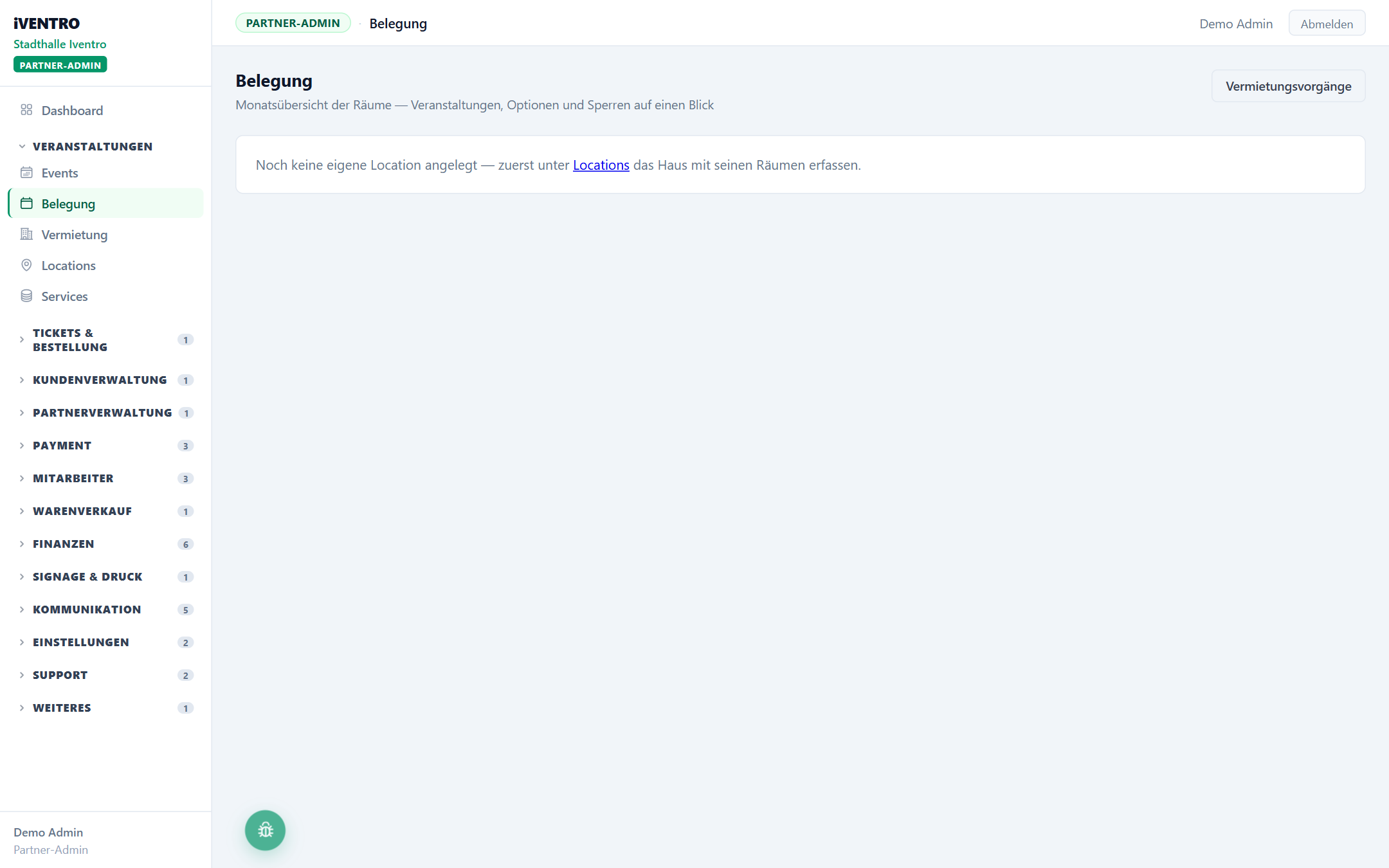
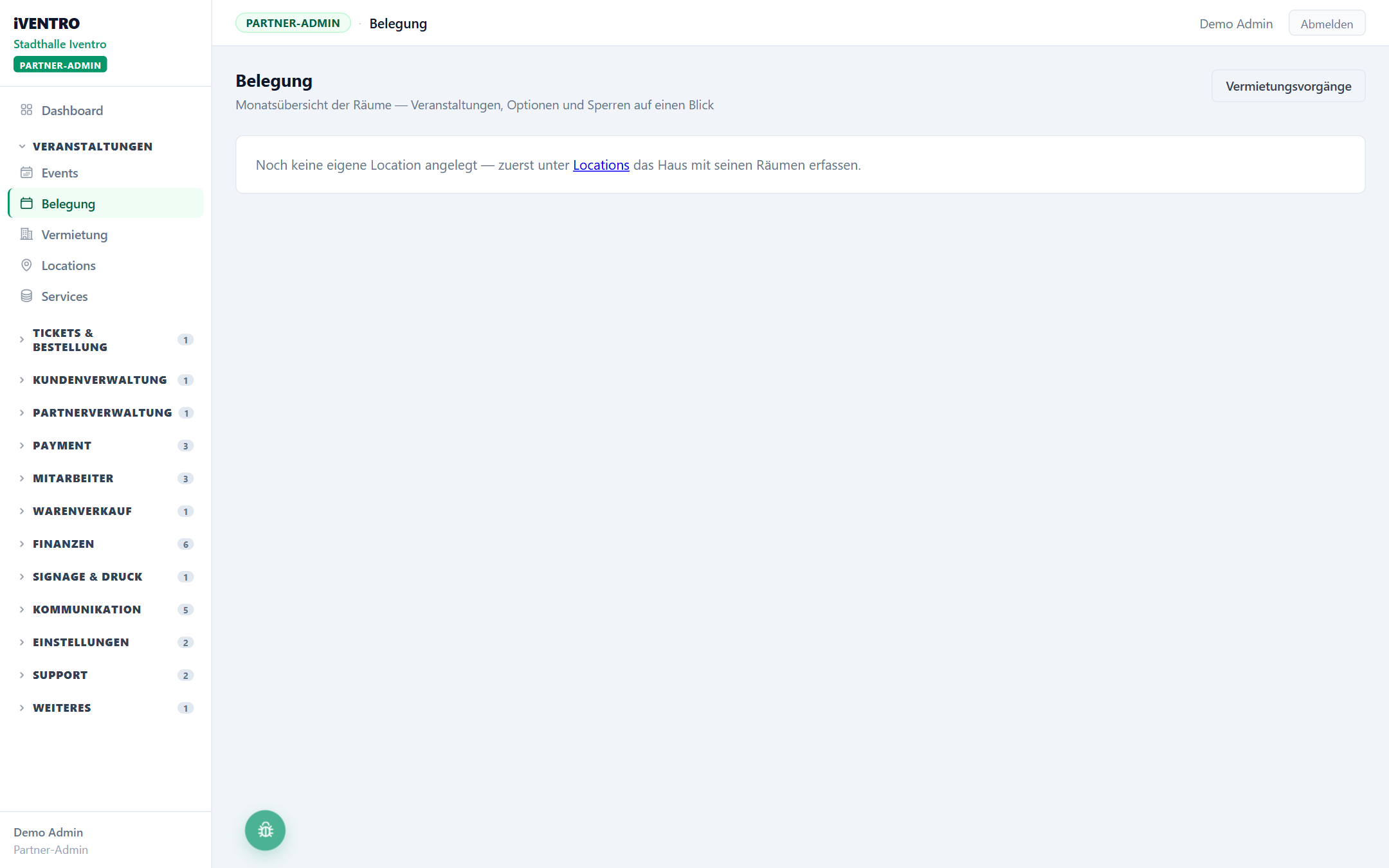
- „Noch keine eigene Location angelegt": Der Kalender braucht ein Haus mit Räumen.
Lege es zuerst unter Veranstaltungen → Locations an.
- Eine Sperre auf „Ganze Location" blockiert jeden Raum. Willst du nur einen Raum
dichtmachen, wähle ihn im Auswahlfeld explizit aus.
- Ein Balken fehlt: Der Vorgang ist storniert, das Event abgesagt oder archiviert —
oder du bist im falschen Monat oder Haus.
- Der Raum wirkt frei, die Bestätigung scheitert trotzdem: Dann liegt eine Kollision
in einem angrenzenden Zeitfenster, etwa im Aufbau- oder Abbauzeitraum eines anderen Vorgangs. Die genaue Kollision nennt dir der Vorgang selbst.
- Mehr als drei Einträge an einem Tag zeigt die Zelle nicht an. Öffne dann die
Vorgangsliste, um alles zu sehen.
Über den Knopf Vermietungsvorgänge oben rechts kommst du jederzeit zurück in die Liste der Anfragen und Verträge.
Du siehst diesen Punkt nicht?
Dafür gibt es drei Gründe: Das Modul ist nicht aktiviert, dir fehlt das Recht dazu, oder dein Partner-Typ hat diesen Bereich nicht. Wie du das prüfst, steht unter Warum sehe ich einen Menüpunkt nicht?.
Stand: 2026-10-22