Wallets finden, filtern und verstehen
Wo du das Guthaben eines Gastes findest, was die Statusfarben bedeuten und wie du bar auflädst oder ein Wallet sperrst.
🧭 Wo: Backend → Tickets & Verkauf → Wallet & Medien → Tab Wallets · Wer: Administrator (alles), Mitarbeiter mit Recht „Wallets ansehen" (lesen und aufladen) · Modul: Wallet
Ein Wallet ist das Guthabenkonto eines Gastes bei deinem Betrieb. Jede Aufladung an der Kasse, jede Zahlung am Ausschank und jede Rückerstattung landet hier als Buchung. Die Wallet-Übersicht ist deshalb die erste Anlaufstelle, wenn ein Gast fragt: „Wo ist mein Guthaben geblieben?"
So heißt es bei dir
| Partner-Typ | Menüpunkt | Gruppe in der Seitenleiste |
|---|---|---|
| Eventveranstalter, Location | Wallet & Medien → Tab Wallets | Tickets & Verkauf |
| Sportverein | Guthaben | Theke & Verkauf |
| Karnevalsverein | Guthaben | Theke & Service |
| Gewerbeverein | Guthaben | Verkauf & Service |
Die Liste
Die Übersicht zeigt alle Wallets deines Betriebs, 30 pro Seite.
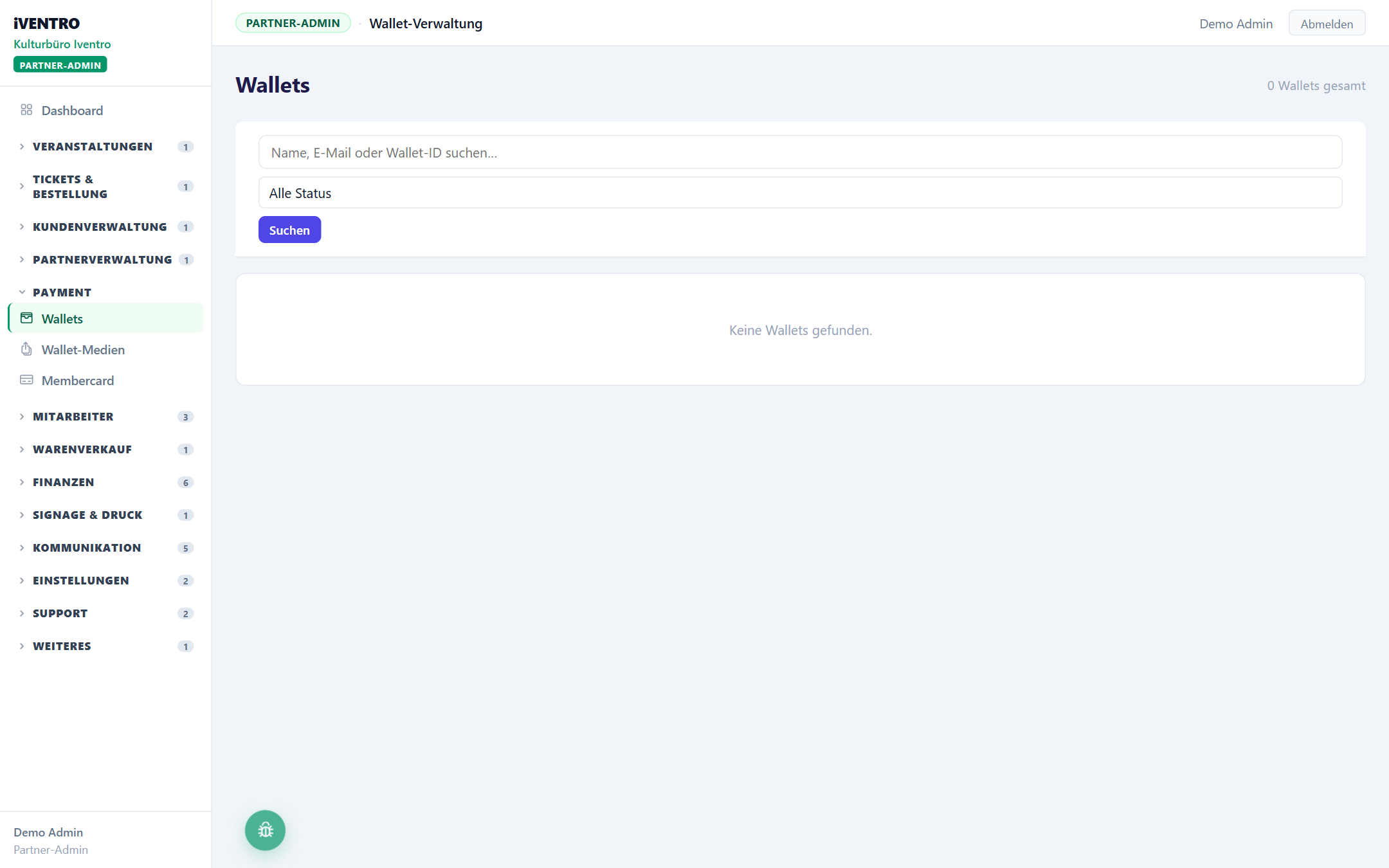
- Tippe in das Suchfeld Name, E-Mail oder Wallet-ID und klicke auf Suchen.
- Grenze bei Bedarf über Alle Status auf einen Status ein.
- Klicke in der Zeile auf Details.
Die Spalten: Nutzer (Name und E-Mail), Wallet-ID, Guthaben (grün, sobald etwas drauf ist), Status und Letzte Aktivität.
💡 Tipp: Wallets ohne Namen sind anonyme Bändchen-Wallets. Sie erscheinen als „— anonym —" und lassen sich nur über die Wallet-ID oder über Chips & Karten finden.
Das Wallet-Detail
Die Detailseite zeigt oben vier Kacheln: Aktuelles Guthaben, davon bar aufgeladen, Status und Wallet-ID. Darunter steht die komplette Transaktionshistorie.
Status eines Wallets
| Badge | Bedeutung |
|---|---|
| Aktiv (grün) | Normalzustand. Nur hier sind Buchungen möglich. |
| Gesperrt (rot) | Von einem Administrator gesperrt, der Sperrgrund steht in einer roten Box unter den Kacheln. Keine Aufladung, keine Zahlung. |
| Eingefroren (blau) | Vom System angehalten. Keine Buchungen. |
| Geschlossen (grau) | Endgültig beendet, z. B. nach Auszahlung des Restguthabens. |
Versucht jemand an der Kasse, auf ein nicht aktives Wallet zu buchen, erscheint „Wallet ist nicht aktiv".
Transaktionshistorie lesen
Die Tabelle zeigt Datum, Typ, Betrag (rot = Abgang, grün = Zugang), Saldo nach TX, Status, Beschreibung und die TX-ID. Über die Filterleiste grenzt du ein:
- Typ: Baraufladung, Kartenaufladung, Online-Aufladung, Zahlung, Trinkgeld, Storno, Rückbuchung, Korrektur
- Status: Gebucht, Ausstehend, Storniert, Fehlgeschlagen
- Von / Bis als Datum
| Buchungs-Badge | Bedeutung |
|---|---|
| Gebucht (grün) | Wirksam. |
| Ausstehend (gelb) | Wartet noch, z. B. auf die Bestätigung des Zahlungsanbieters. |
| Fehlgeschl. (rot) | Nicht durchgeführt. |
| Storniert (grau) | Durch eine Gegenbuchung aufgehoben. |
| Erstattet (blau) | Zurückgezahlt. |
Bar aufladen
Wenn ein Gast im Büro bar einzahlt oder eine Kassenbuchung nachgetragen werden muss:
- Klicke im Detail auf + Aufladung.
- Trage den Betrag ein (mindestens 0,10 €, höchstens 100.000 €).
- Schreibe in Beschreibung, woher das Geld kommt — z. B. „Eingang Kasse, Kassierer Müller". Der Text steht später in der Historie.
- Klicke auf Jetzt aufladen.
Die Buchung erscheint sofort als „Baraufladung" mit Status Gebucht. Das darf auch ein Mitarbeiter mit Wallet-Recht.
Sperren und freigeben
Nur Administratoren. Sperre ein Wallet bei Verdacht auf Missbrauch oder wenn ein Gast sein Bändchen als gestohlen meldet.
- Klicke auf Sperren und gib einen Sperrgrund an (Pflicht).
- Bestätige mit Wallet sperren. Ab jetzt sind keine Buchungen mehr möglich.
- Zum Aufheben klickst du beim gesperrten Wallet auf Freigeben und bestätigst die Rückfrage.
Guthaben zurückzahlen ist ein eigenes Thema: Guthaben zurückzahlen — der Erstattungs-Wasserfall.
Stolpersteine
- Ein Gast, mehrere Wallets. Guthaben gilt immer nur bei einem Betrieb. Kauft ein Gast bei zwei Veranstaltern Guthaben, hat er zwei getrennte Wallets — du siehst nur deins.
- „Davon bar aufgeladen" ist nicht das Guthaben. Diese Kachel zeigt, welcher Anteil bar eingezahlt wurde. Sie kann kleiner sein als das Guthaben und ist die Obergrenze für eine Barauszahlung an der Kasse.
- Keine Handkorrektur. Jede Änderung am Guthaben ist eine Buchung mit Spur in der Historie. Einen falschen Betrag korrigierst du mit einer Gegenbuchung (Storno an der Kasse oder Rückerstattung), nicht durch Löschen.
- Händler und Sub-Partner haben keinen Zugriff auf Wallets — sie sehen bei diesem Menüpunkt „Kein Zugriff".
Du siehst diesen Punkt nicht?
Dafür gibt es drei Gründe: Das Modul ist nicht aktiviert, dir fehlt das Recht dazu, oder dein Partner-Typ hat diesen Bereich nicht. Wie du das prüfst, steht unter Warum sehe ich einen Menüpunkt nicht?.
Stand: 2026-10-22