SumUp-Terminals koppeln und Kassen anlegen
Vom SumUp-Zugang über benannte Kassen bis zum gekoppelten Kartenleser — in der richtigen Reihenfolge.
🧭 Wo: Backend → Finanzen → Zahlungen → Tab Kartenterminals · Wer: Administrator (Recht „Kartenterminals verwalten") · Modul: Zahlungsarten
Kartenzahlungen an der Kasse laufen bei iVENTRO über SumUp-Kartenleser (SumUp Solo oder Tap to Pay on iPhone). Die Mitarbeiter-App schickt den Betrag an den Leser, der Gast hält seine Karte hin, fertig. Damit das klappt, brauchst du drei Dinge: deinen SumUp-Zugang, mindestens eine benannte Kasse und einen gekoppelten Leser.
Die Seite hat fünf Reiter: Terminals, Kassen, Zugang, Ereignisse und SumUp-Abgleich.
1. SumUp-Zugang hinterlegen
Kartenzahlungen werden auf dein eigenes SumUp-Konto gebucht — iVENTRO ist nur der Vermittler.
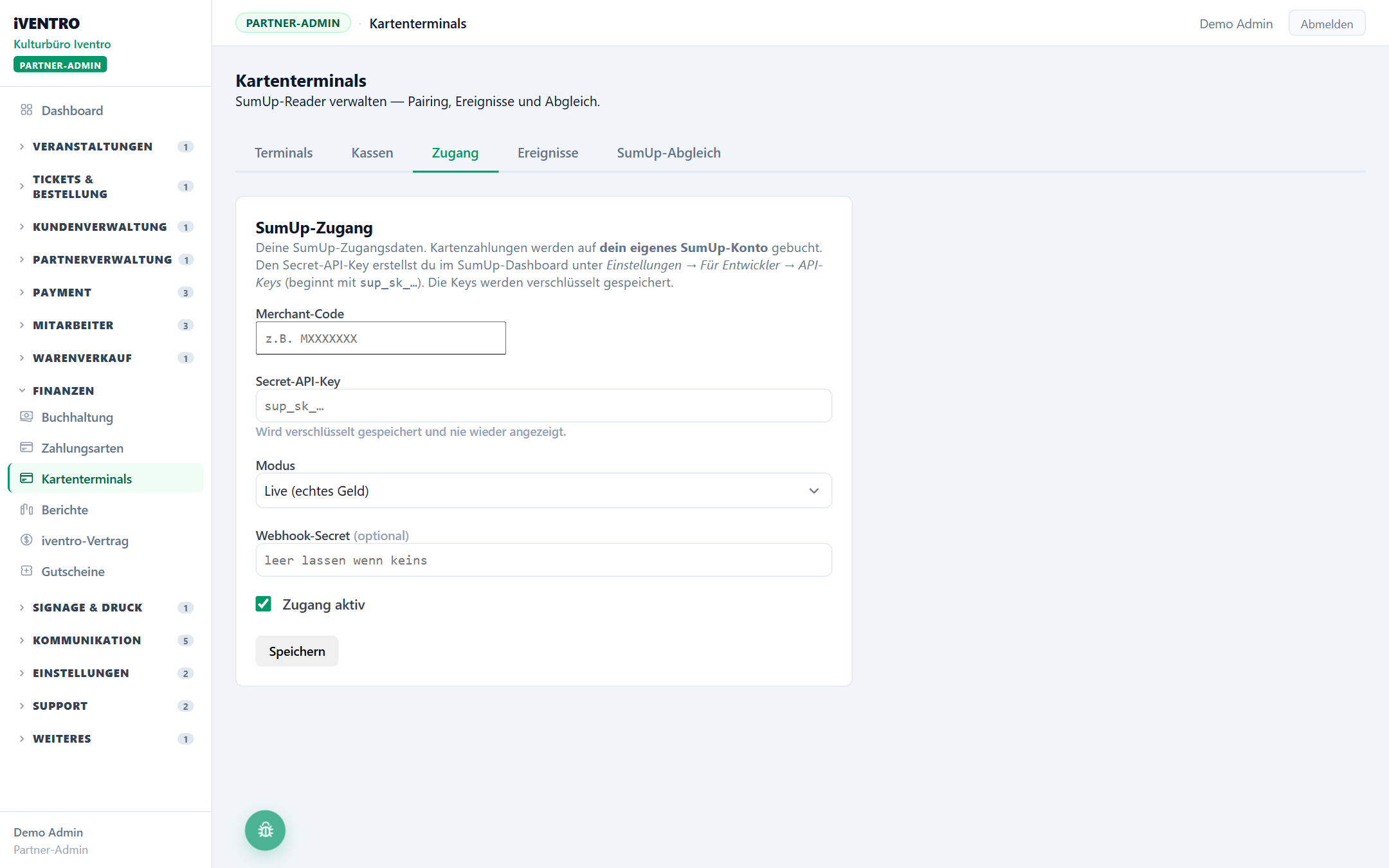
- Öffne den Reiter Zugang.
- Trage deinen Merchant-Code ein (steht im SumUp-Dashboard, Form „MXXXXXXX").
- Erzeuge im SumUp-Dashboard unter Einstellungen → Für Entwickler → API-Keys einen Secret-API-Key (beginnt mit
sup_sk_) und füge ihn ein. - Wähle den Modus: Live (echtes Geld) für den Betrieb, Sandbox (Test) zum Ausprobieren.
- Das Webhook-Secret ist optional. Lass Zugang aktiv angehakt und klicke auf Speichern.
- Klicke auf Verbindung testen. Bei Erfolg erscheint „Verbindung OK — Konto: …".
Der Schlüssel wird verschlüsselt gespeichert und nie wieder angezeigt. Wenn du das Formular später öffnest, steht dort nur „•••••••• (gespeichert — leer lassen = unverändert)".
2. Kassen anlegen
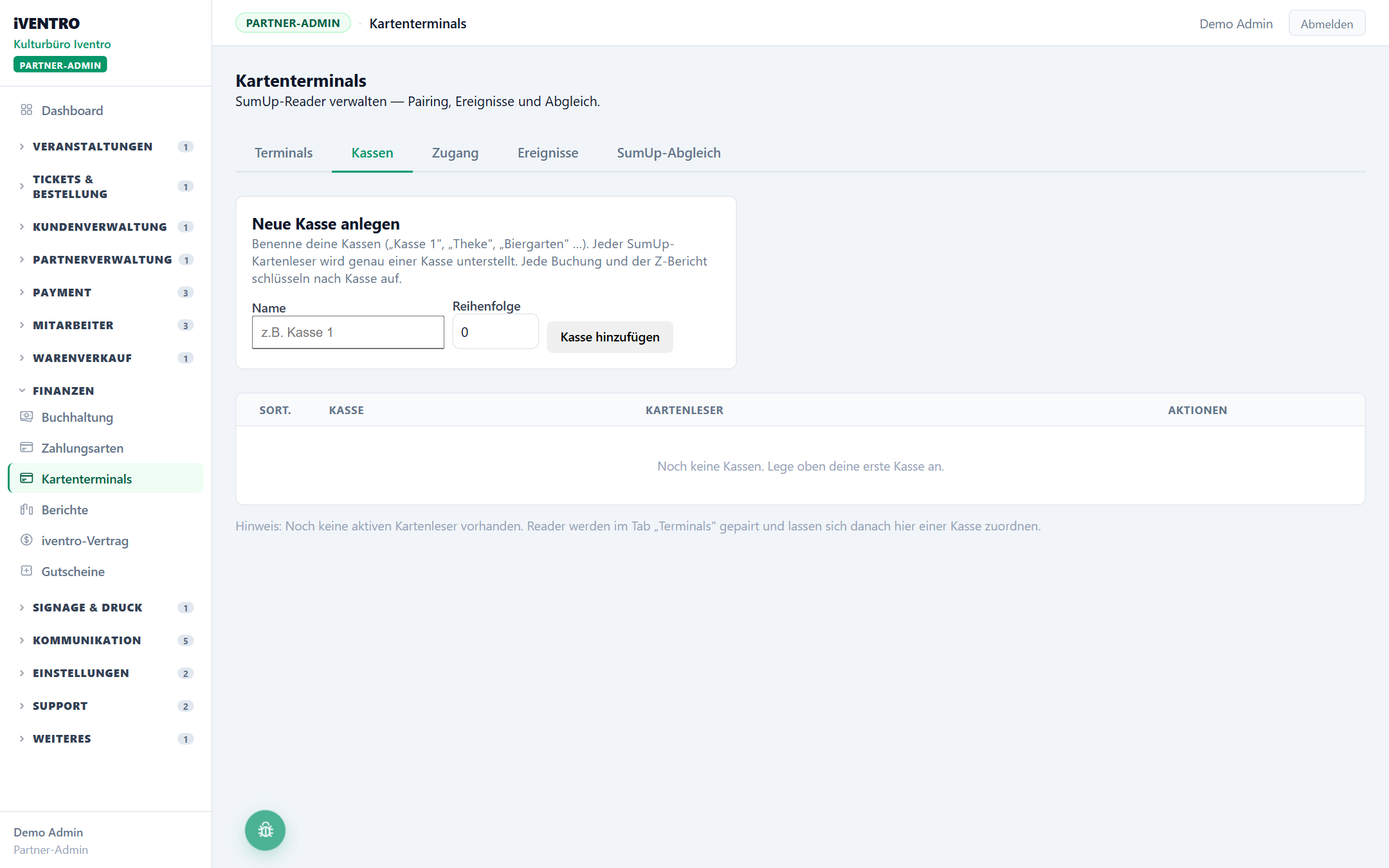
Eine Kasse ist ein benannter Arbeitsplatz: „Kasse 1", „Theke", „Biergarten". Jede Buchung und der Tagesabschluss werden nach Kasse aufgeschlüsselt. Kassen kannst du vor dem SumUp-Zugang anlegen — sie funktionieren auch ohne Kartenleser.
- Öffne den Reiter Kassen.
- Gib einen Namen und optional eine Reihenfolge ein, klicke auf Kasse hinzufügen.
- In der Liste kannst du den Namen direkt in der Zeile ändern (Speichern) und die Sortierzahl anpassen.
Kassen werden nie gelöscht, nur deaktiviert — die Buchungen bleiben der Kasse zugeordnet. Beim Deaktivieren wird ein zugeordneter Kartenleser automatisch freigegeben.
3. Kartenleser koppeln
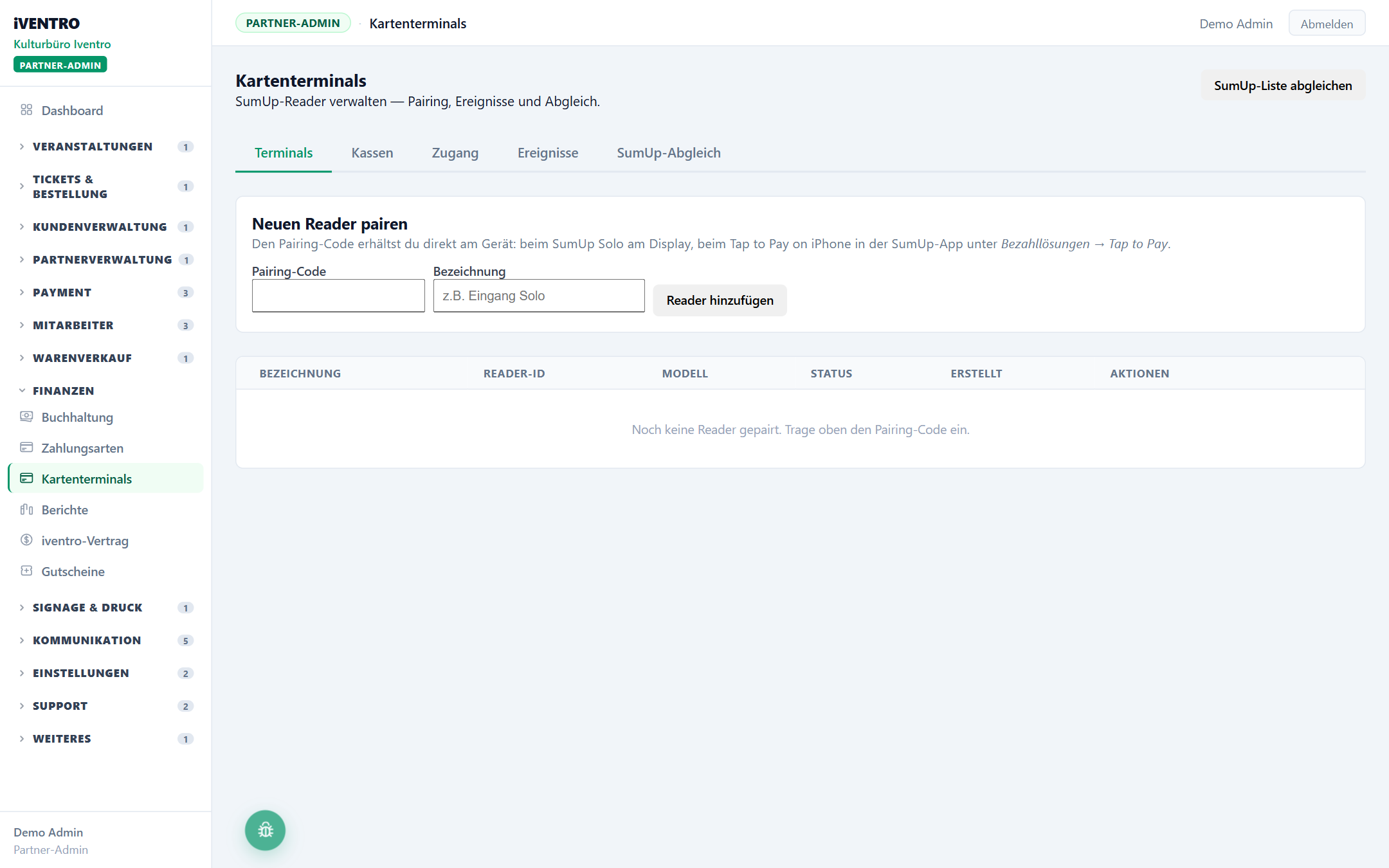
- Hol dir den Pairing-Code vom Gerät: beim SumUp Solo steht er auf dem Display, bei Tap to Pay on iPhone findest du ihn in der SumUp-App unter Bezahllösungen → Tap to Pay.
- Öffne den Reiter Terminals, trage den Code und eine Bezeichnung ein (z. B. „Eingang Solo") und klicke auf Reader hinzufügen.
- Der Leser erscheint in der Liste mit Reader-ID, Modell und Status Aktiv.
- Klicke auf Test-Push 1,00 €. Am Gerät erscheint eine Zahlungsanforderung — bestätige oder brich sie dort ab.
⚠️ Achtung: Im Modus Live ist der Test-Push eine echte Zahlungsanforderung über 1,00 €. Brich sie am Gerät ab, wenn du nur die Verbindung prüfen willst.
Mit SumUp-Liste abgleichen holst du Namen und Status aller Leser frisch von SumUp. Entkoppeln trennt den Leser von SumUp und nimmt ihn aus der Liste; historische Buchungen behalten ihre Kasse.
4. Leser einer Kasse zuordnen
Zurück im Reiter Kassen wählst du in der Spalte Kartenleser den Leser aus dem Dropdown — die Auswahl speichert sofort. Ein Leser gehört zu höchstens einer Kasse. Hängt er schon an einer anderen, steht das im Dropdown als „(aktuell: Theke)"; wählst du ihn trotzdem, wandert er um.
| Status | Bedeutung |
|---|---|
| Aktiv (grün) | Gekoppelt und einsatzbereit |
| Inaktiv (grau) | Entkoppelt — erscheint nicht mehr in der Liste |
Ereignisse und Abgleich
Der Reiter Ereignisse zeigt die letzten 50 Vorgänge: Pairings, ausgelöste Zahlungen, Rückmeldungen von SumUp, jeweils mit Kasse, Betrag, Status und dem Modul, das die Zahlung angestoßen hat.
Im Reiter SumUp-Abgleich stellst du für 7 bis 90 Tage die SumUp-Transaktionen deinen Buchungen gegenüber. Die Kacheln zeigen Transaktionen gesamt, Erfolgreich, In iVENTRO, Fehlt in DB und den Terminal-Umsatz; CSV exportieren liefert die Liste für die Buchhaltung.
| Abgleich-Badge | Bedeutung |
|---|---|
| SUCCESSFUL (grün) | Zahlung durchgeführt |
| FAILED (rot) | Abgelehnt oder abgebrochen durch den Anbieter |
| CANCELLED (gelb) | Am Gerät abgebrochen |
| ⚠ Fehlt in DB | Bei SumUp bekannt, in iVENTRO nicht — prüfen |
Stolpersteine
- Reihenfolge einhalten: ohne Zugang kein Pairing. Der Reiter Terminals meldet dann „SumUp-Zugang fehlt — bitte im Tab ‚Zugang' hinterlegen".
- Sandbox-Zugang, Live-Leser? Ein Leser aus der Sandbox funktioniert nicht im Live-Betrieb. Nach dem Moduswechsel neu koppeln.
- Leser vom Gerät aus entkoppelt? Dann zeigt SumUp ihn nicht mehr. Entkoppeln im Backend räumt den Eintrag trotzdem auf.
- Die Zahlungsarten im Online-Checkout (Karte, Apple Pay, SEPA …) sind ein anderes Thema: Zahlungsarten wählen.
Du siehst diesen Punkt nicht?
Dafür gibt es drei Gründe: Das Modul ist nicht aktiviert, dir fehlt das Recht dazu, oder dein Partner-Typ hat diesen Bereich nicht. Wie du das prüfst, steht unter Warum sehe ich einen Menüpunkt nicht?.
Stand: 2026-10-22