iventro für Locations und Veranstaltungsorte
Du vermietest Räume und Säle an Veranstalter — Belegung, Mietverträge, Parken und Guthaben, ohne eigenes Ticketing.
Gilt für: Location / Veranstaltungsort
🧭 Wo: Backend partner.iventro.de · Wer: Administrator (im Backend „Location-Admin") · Modul: alle
Für wen
Du bist eine Location, wenn du ein Bürgerhaus, eine Stadthalle, ein Tagungszentrum oder einen Saal betreibst und Räume an Veranstalter vermietest, ohne selbst regelmäßig Tickets zu verkaufen. Dein Alltag: Anfragen annehmen, Optionen setzen, Belegung im Blick behalten, Mietverträge erzeugen, Parkplätze und Gastronomie am Veranstaltungstag.
Deine Navigation
Ganz oben steht das Dashboard, darunter die aufklappbaren Bereiche, ganz unten abgesetzt Einstellungen, Hilfe & Anleitungen und Meine Meldungen. Die Liste zeigt den Stand direkt nach der Einrichtung; in eckigen Klammern stehen Punkte, die erst nach dem Freischalten eines Moduls erscheinen. Viele Seiten haben oben Tabs für zusammengehörige Unterseiten, siehe Navigation, Schnellsuche und Speichern.
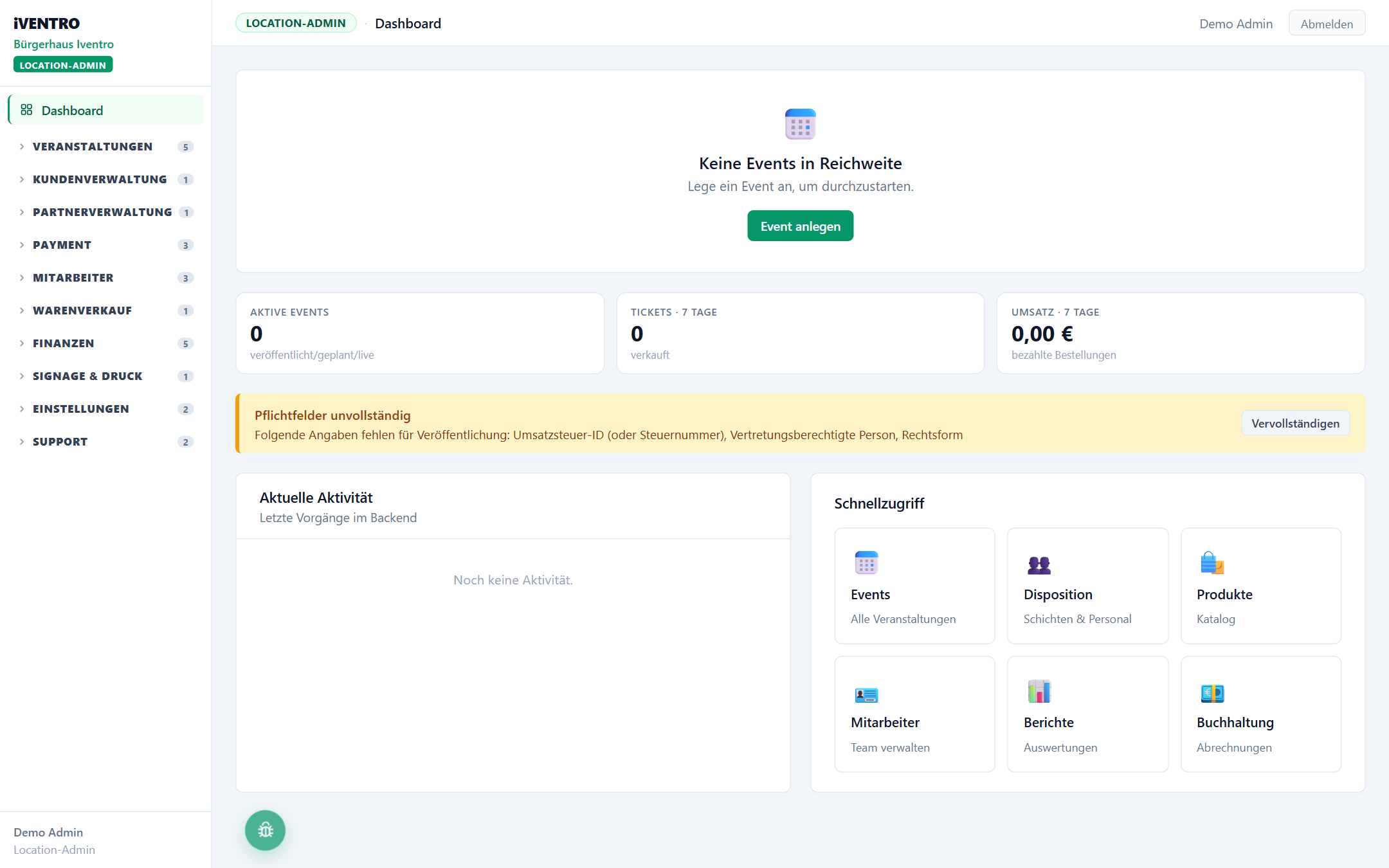
- Dashboard — Startseite mit Kennzahlen und den nächsten Buchungen.
- Veranstaltungen — Buchungen (so heißen Events bei dir), Kalender & Belegung
(Tabs Belegung — Monatskalender je Location mit Sperren — und Vermietung — Anfragen, Optionen, Verträge), Locations (dein Haus mit Räumen, Bereichen und Mietpreisen) und [Standvergabe].
- Tickets & Verkauf — [Ticketing] und [Gutscheine] erst nach dem Freischalten (zum
Beispiel für ein eigenes Neujahrskonzert); Warenverkauf (Tabs Produkte und Kategorien) und Wallet & Medien (Tabs Wallets, Medien und Membercard) sind von Anfang an da.
- Kunden & Partner — Kunden: Gäste mit Guthaben oder Käufen bei dir; Sub-Partner
für Gastronomen, Garderoben- oder Parkbetreiber mit eigener Abrechnung (Tabs Sub-Partner und Abrechnung — solange noch keiner angelegt ist, heißt der Punkt Sub-Partner verwalten).
- Team — Mitarbeiter (Tabs Mitarbeiter und Rollenprofile), Helfer-Einteilung,
Zeiterfassung.
- Services — Services (Parken und Garderobe je Buchung) und Signage & Druck
(Beschilderung, Foyer-Displays, Druckvorlagen).
- Finanzen — Buchhaltung (Tabs Buchhaltung, Belege, Beleg-Recovery, Nummernkreise,
[FlexKasse]), Berichte und Zahlungen (Tabs Zahlungsarten und Kartenterminals).
- Kommunikation — [Beiträge & Kanäle] mit den Tabs Beiträge, WhatsApp, Social Media
sowie Facebook & Instagram, sobald du das Modul Kommunikation freischaltest.
- Einstellungen (unten) — Tabs Organisation, Module, ERP-Anbindung und
Vertrag & Abrechnung.
- Hilfe & Anleitungen (unten) — dieses Wiki; Meine Meldungen — deine Tickets an das
iVENTRO-Team.
💡 Tipp: Jeder Menüpunkt und jede zusammengefasste Seite ist über die Schnellsuche erreichbar: Strg + K (Mac: ⌘ K) drücken und zum Beispiel „Vermietung" tippen.
💡 Tipp: Was Veranstalter in deinem Haus durchführen, siehst du in der Buchungsliste im Reiter In meiner Location. Bearbeiten kann es nur der Veranstalter selbst.
So heißt es bei dir
| Standard | Bei dir (Location) | Sportverein | Karnevalsverein |
|---|---|---|---|
| Events | Buchungen | Veranstaltungen | Sitzungen & Feste |
| Event (Einzahl) | Buchung | Veranstaltung | Veranstaltung |
| Partner-Admin | Location-Admin | Vereinsvorstand | Vereinsvorstand |
| Locations | Locations | Spielstätten | Säle & Hallen |
| Kunden | Kunden | Mitglieder | Mitglieder |
| Wallet & Medien | Wallet & Medien | Guthaben | Guthaben |
Alles andere heißt bei dir wie im Standard. Wenn eine Anleitung von „Events" spricht, ist bei dir „Buchungen" gemeint — der Bildschirm ist derselbe.
Deine Module
Die Auswahl unter Einstellungen → Tab Module ist auf deinen Typ zugeschnitten (Module aktivieren).
| Standardmäßig aktiv | Freischaltbar | Nicht verfügbar |
|---|---|---|
| Dashboard, Einstellungen | Tickets, Gutscheine | Mitglieder, Mitgliedsbeiträge, Vorstand & Gremien |
| Buchungen (Events), Locations | Externe Tickets | Spielplan, Mannschaften, Plätze & Hallen |
| Vermietung & Belegung | Standvergabe | Sponsoren, Spenden |
| Parkraummanagement | Helferteam | Branchenbuch, Wertgutschein, Vorteilsprogramm |
| Mitarbeiter, Zeiterfassung, Helfer-Einteilung | Kasse (POS), Kasse am Tisch, Garderobe | |
| Produkte, Wallets, Medien, Membercard | FlexKasse (Bargeld-Guthaben) | |
| Kunden | Verträge, Werbeflächen | |
| Zahlungsarten, Buchhaltung, Berichte, Vertrag & Abrechnung | Kommunikation | |
| Signage & Druck |
Hinweis: Helferteam, Verträge und Werbeflächen lassen sich freischalten, sind aber noch im Aufbau und stehen deshalb nicht in der Seitenleiste. Helfer-Einteilung und Berichte sind ebenfalls noch im Aufbau. Newsletter und Push laufen über Beiträge, Zahlen findest du in der Buchhaltung.
Was zuerst
- Zugang aktivieren — Einladung annehmen, Passwort setzen.
- Stammdaten und Pflichtangaben — Firmendaten, Steuer und Register.
- Rechtstexte hinterlegen — Mietbedingungen und Datenschutz für Verträge und Checkout.
- E-Mail-Versand einrichten — damit Angebote und Verträge unter deinem Namen rausgehen.
- Deine Location mit Räumen, Bereichen und Mietpreisen anlegen — die Basis für alles Weitere.
- Belegungskalender — Monatsansicht, Sperren anlegen und aufheben.
- Vermietungsvorgang — von der Anfrage über Optionen bis zum unterzeichneten Vertrag.
- Belegnummern einrichten und Zahlungsarten wählen — vor dem ersten Beleg.
- Parkzonen einrichten und Garderobe im Backend.
- Sub-Partner anlegen — Pächter und Gastronomen mit eigener Kasse.
- Mitarbeiter anlegen und Mitarbeiter-App verteilen.
- Signage und Druck — Foyer-Display und Beschilderung.
Typische Fragen
- Ich brauche doch Ticketverkauf für eine eigene Veranstaltung. Schalte unter
Einstellungen → Tab Module das Modul Tickets frei — Ticketing erscheint sofort im Bereich Tickets & Verkauf. Anleitung: Ticket-Kategorien und Kontingente.
- Ein Vorgang lässt sich nicht bestätigen. Es gibt eine Raumkollision im Belegungskalender;
die Meldung nennt den Konflikt.
- Stornieren geht nicht. Erst den unterzeichneten Mietvertrag stornieren, dann den Vorgang.
- Der Mieter soll online unterschreiben. Über Mietvertrag erzeugen und versenden bekommt
er einen Link, unter dem er den Vertrag gegenzeichnet und als PDF lädt.
- Die Sub-Partner-Abrechnung ist weg. Du bist gerade in der Sub-Partner-Ansicht — oben
zurückwechseln. → Sub-Partner-Abrechnung verschwunden
- Ich veranstalte regelmäßig selbst. Dann passt der Typ
Veranstalter mit eigener Location besser — den Typ ändert das iVENTRO-Team, melde dich.
Du siehst diesen Punkt nicht?
Dafür gibt es drei Gründe: Das Modul ist nicht aktiviert, dir fehlt das Recht dazu, oder dein Partner-Typ hat diesen Bereich nicht. Wie du das prüfst, steht unter Warum sehe ich einen Menüpunkt nicht?.
Stand: 2026-10-22