Sub-Partner und Lieferanten anlegen
Händler, Foodtrucks und Caterer als Sub-Partner einrichten, Lieferanten für Material anlegen und das Abrechnungsmodell festlegen.
🧭 Wo: Backend → Kunden & Partner → Sub-Partner → Tab Sub-Partner · Wer: nur Administrator (Recht „Sub-Partner verwalten") · Modul: kein eigenes Modul
Ein Foodtruck verkauft auf deinem Gelände, ein Caterer betreibt die Weinbar, eine Brauerei liefert die Fässer: Das sind Geschäftspartner. iVENTRO kennt davon zwei Sorten, und der Unterschied ist wichtig.
| Sorte | Was sie tut | Womit sie arbeitet |
|---|---|---|
| Sub-Partner | verkauft an deine Gäste über dein bargeldloses System | eigene Kasse, eigene Produkte, eigene Abrechnung |
| Lieferant | versorgt deine Stände mit Material (Fässer, Kästen, Becher) | Sortiment; Aus- und Rücknahmen laufen über die Mitarbeiter-App |
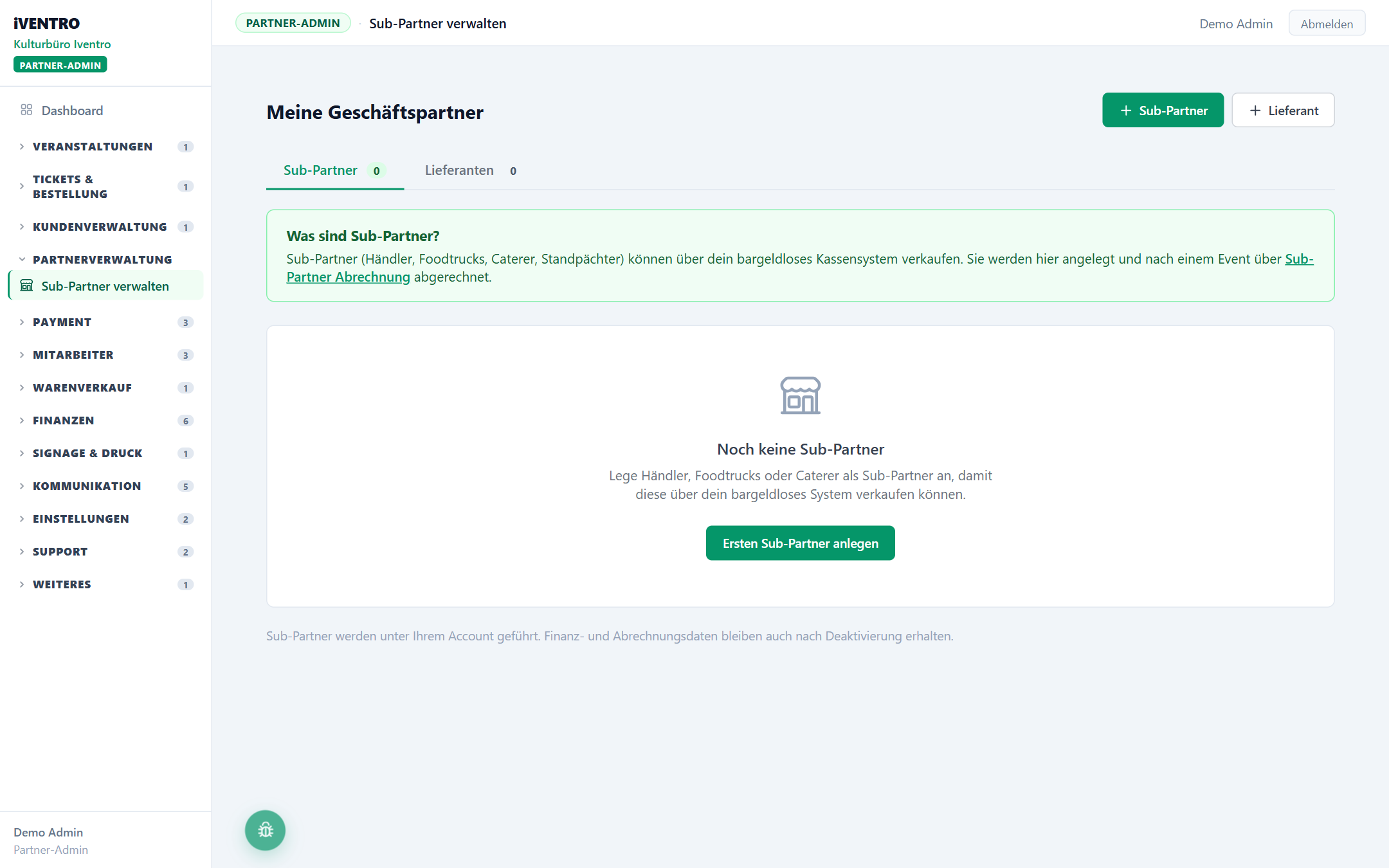
Die Seite hat für beide je einen Reiter mit Zähler.
So heißt es bei dir
| Partner-Typ | Menüpunkt | Gruppe in der Seitenleiste |
|---|---|---|
| Eventveranstalter, Location | Sub-Partner (vor dem ersten Sub-Partner: Sub-Partner verwalten) | Kunden & Partner |
| Sportverein, Karnevalsverein | Stände & Pächter | Finanzen |
| Gewerbeverein | Stände & Aussteller | Finanzen |
Sub-Partner anlegen
- Öffne Kunden & Partner → Sub-Partner (Tab Sub-Partner) und klicke oben rechts
auf Sub-Partner.
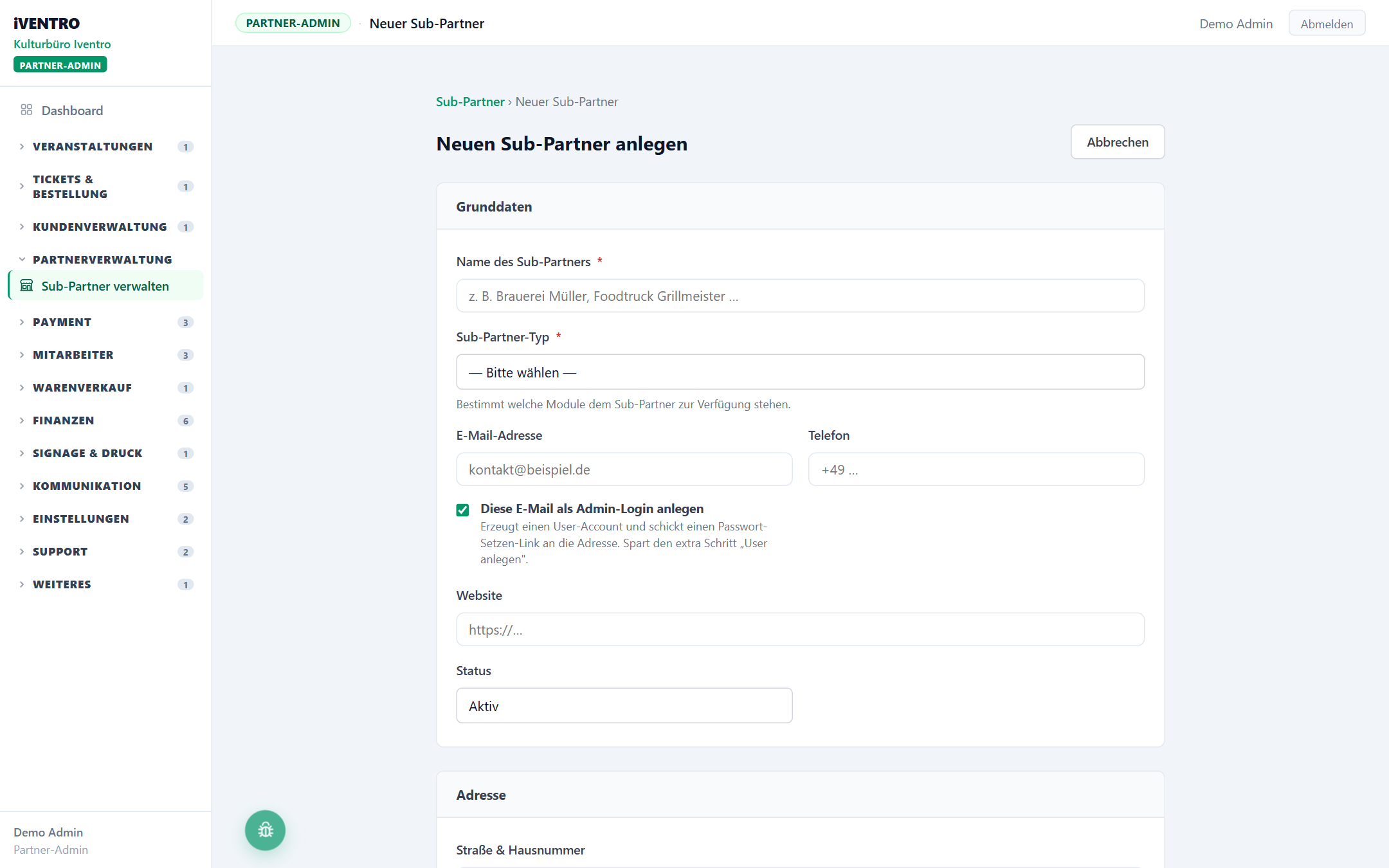
- Grunddaten: Name eintragen (z. B. „Foodtruck Grillmeister") und den Sub-Partner-Typ wählen — Gastro-Stand (Speisen/Getränke), Garderobe oder Parkplatz. Der Typ entscheidet, welche Module der Sub-Partner bekommt.
- E-Mail-Adresse eintragen. Der Haken Diese E-Mail als Admin-Login anlegen ist voreingestellt: iVENTRO legt damit sofort ein Konto an und schickt einen Link zum Passwort-Setzen an diese Adresse. Das spart den zweiten Arbeitsgang.
- Optional Telefon, Website und Status (Aktiv/Inaktiv) ergänzen.
- Adresse sowie Firmen- & Steuerdaten (Firmenname, USt-IdNr.) sind optional, aber für die Abrechnung sinnvoll.
- Abrechnungsmodell wählen (siehe unten) und mit Sub-Partner anlegen speichern.
💡 Tipp: Beim Speichern bekommt der Sub-Partner automatisch die Module, die zu seinem Typ gehören. Du musst nichts einzeln freischalten.
Abrechnungsmodell und Provision
| Modell | Wer nimmt das Geld ein | Was danach passiert |
|---|---|---|
| Host kassiert (Empfehlung) | du über das bargeldlose System | Nach dem Event rechnest du ab und zahlst den Umsatz abzüglich deiner Provision aus. |
| Vendor kassiert direkt | der Sub-Partner selbst | Du stellst ihm eine Provisionsrechnung für die Nutzung deiner Infrastruktur. |
Dazu stellst du ein:
- Provision (% auf Umsatz) — Trinkgelder werden nicht provisioniert.
- Fixbetrag pro Abrechnung (€) — z. B. Standgebühr, Strom, Leihmaterial.
- Effektivprovision (Vorschau) rechnet dir beides sofort zusammen.
- Interne Notiz — für dich, der Sub-Partner sieht sie nicht.
Lieferant anlegen
- Klicke oben rechts auf Lieferant (oder im Reiter Lieferanten auf Ersten Lieferanten anlegen).
- Name, Kontaktdaten und Adresse eintragen, speichern.
- In der Liste führt Sortiment zu den Artikeln, die dieser Lieferant bereitstellt.
Am Eventtag buchen die Mitarbeiter Ausgabe und Rücknahme über die Kachel Lieferung in der Mitarbeiter-App. Die Bewegungen werden dem jeweiligen Sub-Partner zugerechnet.
Die Liste lesen
| Spalte | Inhalt |
|---|---|
| Typ | Gastro, Garderobe oder Parkplatz |
| Status | Aktiv (grün) · Inaktiv (grau) · Gelöscht (rot) |
| Abrechnungsmodell | Host kassiert (grün) oder Vendor kassiert (blau) |
| Provision | Prozentsatz, dahinter ggf. der Fixbetrag |
| Abrechnungen | Anzahl und Datum der letzten Abrechnung |
Rechts stehen die Aktionen: Bearbeiten, Abrechnungen (sobald es welche gibt) und Ansehen — damit wechselst du in die Sicht des Sub-Partners und siehst sein Backend so, wie er es sieht. Diese Sicht zeigt nur Dashboard, Produkte und Verkauf.
Löschen
Im Bearbeiten-Formular gibt es unten die Gefahrenzone. Zum Löschen musst du den Namen des Sub-Partners exakt eintippen. Dann gilt:
- Der Sub-Partner verschwindet aus deiner aktiven Verwaltung.
- Alle Abrechnungen und Finanzdaten bleiben erhalten (Buchführungspflicht).
- Offene Abrechnungsentwürfe werden automatisch storniert. Gibt es noch offene Abrechnungen, warnt dich die Seite vorher — sichere die Dokumente zuerst.
Stolpersteine
- Nur Administratoren, nur aus der eigenen Sicht. Bist du gerade in der Sicht eines Sub-Partners, ist die Verwaltung gesperrt. Wechsle zuerst zurück in deinen eigenen Betrieb.
- Der Menüpunkt Abrechnung erscheint erst mit dem ersten Sub-Partner. Ohne Geschäftspartner gibt es nichts abzurechnen, deshalb ist er vorher ausgeblendet.
- Ein Sub-Partner sieht deine Events, aber nur seine eigenen Bestellungen. Das ist gewollt und lässt sich nicht umstellen.
- Der Admin-Login geht an die eingetragene E-Mail. Tippfehler bedeuten: kein Zugang. Kommt die Mail nicht an, zeigt die Erfolgsmeldung ersatzweise den Einrichtungslink an — kopiere ihn und gib ihn persönlich weiter.
Du siehst diesen Punkt nicht?
Dafür gibt es drei Gründe: Das Modul ist nicht aktiviert, dir fehlt das Recht dazu, oder dein Partner-Typ hat diesen Bereich nicht. Wie du das prüfst, steht unter Warum sehe ich einen Menüpunkt nicht?.
Stand: 2026-10-22