Zahlungsarten für den Checkout wählen
Welche Zahlungsarten Gäste beim Ticketkauf sehen, in welcher Reihenfolge — und warum SEPA-Lastschrift ein Risiko-Häkchen braucht.
🧭 Wo: Backend → Finanzen → Zahlungen → Tab Zahlungsarten · Wer: Administrator (Recht „Zahlungsarten verwalten") · Modul: Zahlungsarten
Beim Ticketkauf im Event-Portal und in der Gäste-App wählt der Gast im letzten Schritt, wie er bezahlt. Welche Möglichkeiten er sieht und in welcher Reihenfolge, legst du hier mit ein paar Häkchen fest.
So heißt es bei dir
| Partner-Typ | Tickets heißen | Zahlungsarten liegen unter |
|---|---|---|
| Eventveranstalter, Location | Ticketing | Finanzen → Zahlungen → Tab Zahlungsarten |
| Sportverein, Karnevalsverein, Gewerbeverein | Eintrittskarten | Finanzen → Zahlungen → Tab Zahlungsarten |
Die Liste
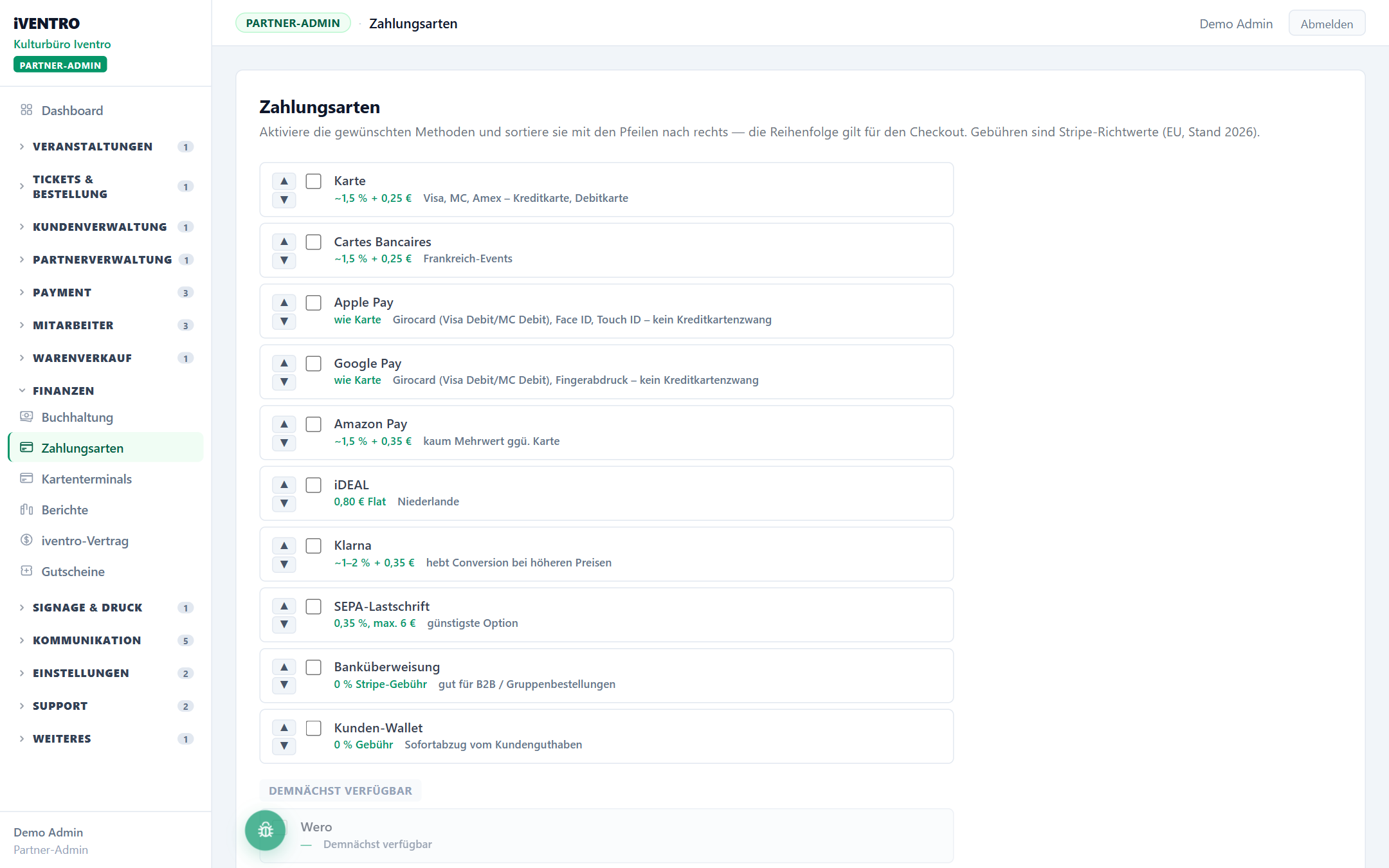
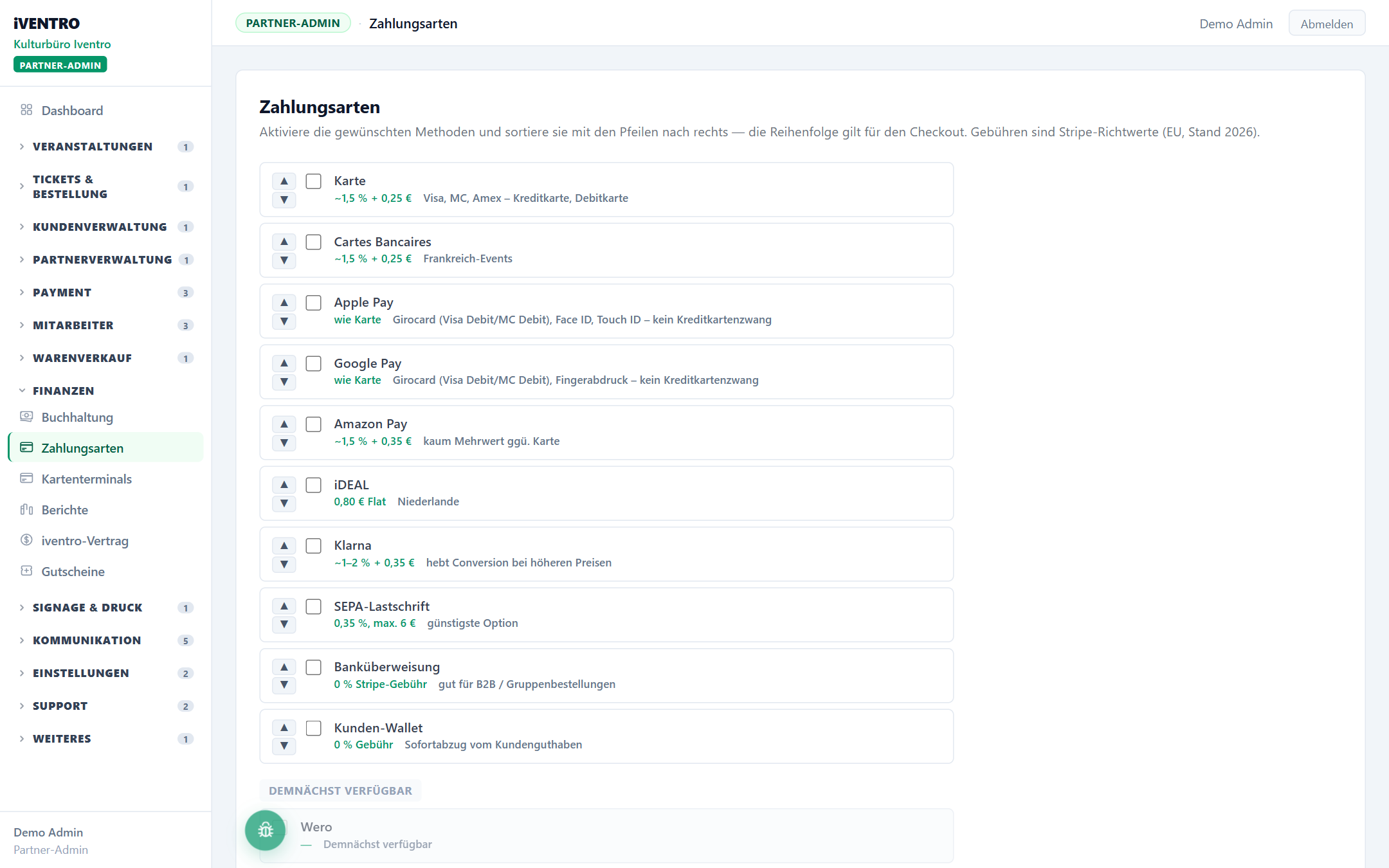
Jede Zeile zeigt die Zahlungsart, einen Gebühren-Richtwert und einen Hinweis, wofür sie taugt:
| Zahlungsart | Richtwert Gebühr | Hinweis |
|---|---|---|
| Wallet | 0 % | Sofortabzug vom Kundenguthaben — nur für Gäste mit Guthaben bei dir |
| Karten | ~1,5 % + 0,25 € | Visa, Mastercard, Amex — Kredit- und Debitkarte |
| Apple Pay / Google Pay | wie Karte | Auch mit Girocard-Debit, kein Kreditkartenzwang |
| SEPA-Lastschrift | 0,35 %, max. 6 € | Günstigste Option, aber mit Rückbuchungsrisiko |
| iDEAL | 0,80 € pauschal | Niederlande |
| Klarna | ~1–2 % + 0,35 € | Hebt die Kaufquote bei höheren Preisen |
| Überweisung | keine Anbietergebühr | Gut für Firmen- und Gruppenbestellungen |
| Cartes Bancaires | ~1,5 % + 0,25 € | Frankreich |
| Amazon Pay | ~1,5 % + 0,35 € | Kaum Mehrwert gegenüber Karte |
| Rechnung | keine Anbietergebühr | Nur für geprüfte Firmenkunden |
| Wero | — | Demnächst verfügbar, noch nicht wählbar |
Die Gebühren sind Richtwerte für europäische Karten und Konten (Stand 2026). Für dein konkretes Konto können andere Konditionen gelten.
| Zustand einer Zeile | Bedeutung |
|---|---|
| Häkchen gesetzt | Erscheint im Checkout |
| Häkchen leer | Ausgeblendet |
| Grau mit „Demnächst verfügbar" | Von iVENTRO noch nicht freigegeben, nicht anklickbar |
Schritt für Schritt
- Setze bei jeder gewünschten Zahlungsart das Häkchen.
- Ordne mit den Pfeilen ▲ ▼ links. Die Reihenfolge hier ist die Reihenfolge im Checkout — die erste Zeile steht dem Gast ganz oben.
- Klicke auf Zahlungsarten speichern.
💡 Tipp: Setze die Zahlungsart mit den geringsten Gebühren und der höchsten Akzeptanz nach oben — bei den meisten Betrieben sind das Karten mit Apple Pay und Google Pay. Wallet gehört nur dann nach oben, wenn du mit Guthaben arbeitest.
SEPA-Lastschrift: das Risiko-Häkchen
Sobald du SEPA-Lastschrift anhakst, klappt eine gelbe Box auf:
- Gäste können eine Lastschrift innerhalb von 8 Wochen ohne Angabe von Gründen zurückbuchen — du kannst nicht widersprechen.
- Bei behaupteter Nicht-Autorisierung sind es bis zu 13 Monate. Solche Rückbuchungen sind endgültig.
Erst mit dem Häkchen „Ich habe das Rückbuchungsrisiko verstanden und akzeptiere es." wird SEPA gespeichert. Vergisst du es, meldet iVENTRO beim Speichern: „SEPA-Lastschrift wurde nicht gespeichert — bitte bestätige zuerst das Rückbuchungsrisiko."
Zusätzlich blendet der Checkout SEPA automatisch aus, wenn das Event weniger als 58 Tage entfernt ist — die Rückbuchungsfrist soll vor dem Event abgelaufen sein. Ein Gast, der SEPA kurz vor dem Event vermisst, hat also keinen Fehler entdeckt.
Keine Zugangsdaten nötig
Anders als bei den Kartenterminals trägst du hier keine Schlüssel ein. Die Online-Zahlungen laufen über die Plattform-Anbindung von iVENTRO; die Auszahlung an dich regelt dein iVENTRO-Vertrag. Nur die Kartenleser an der Kasse hängen an deinem eigenen SumUp-Konto.
Stolpersteine
- Zahlungsart angehakt, aber nicht im Checkout? Bei Wallet braucht der Gast ein Guthaben, bei SEPA gilt die 58-Tage-Regel, bei Apple Pay muss der Gast Safari oder ein Apple-Gerät nutzen, bei Google Pay Chrome oder Android.
- Gar keine Zahlungsart angehakt — dann kann niemand bezahlen. Mindestens Karten aktivieren.
- Rechnung nur mit Bedacht: Die Bestellung ist dann unbezahlt, bis das Geld eingeht — du musst selbst nachhalten.
- Gebühren und Versicherungen im Checkout gehören zu den Checkout-Einstellungen im Ticket-Bereich, nicht hierher.
Du siehst diesen Punkt nicht?
Dafür gibt es drei Gründe: Das Modul ist nicht aktiviert, dir fehlt das Recht dazu, oder dein Partner-Typ hat diesen Bereich nicht. Wie du das prüfst, steht unter Warum sehe ich einen Menüpunkt nicht?.
Stand: 2026-10-22