iventro für Eventveranstalter
So sieht dein Backend aus, wenn du Events an wechselnden Orten veranstaltest — Navigation, Wortschatz, Module und der beste Einstieg.
Gilt für: Eventveranstalter
🧭 Wo: Backend partner.iventro.de · Wer: Administrator (im Backend „Partner-Admin") · Modul: alle
Für wen
Du bist Eventveranstalter, wenn du Konzerte, Festivals, Messen, Partys oder Firmenevents organisierst und dafür fremde Locations buchst — du betreibst kein eigenes Haus. Dein Alltag dreht sich um Events, Ticketverkauf, Gästeliste, Einlass, Guthaben am Eventtag und dein Team vor Ort.
Deine Navigation
Ganz oben steht das Dashboard, darunter sieben aufklappbare Bereiche, ganz unten abgesetzt Einstellungen, Hilfe & Anleitungen und Meine Meldungen. Welche Punkte du siehst, hängt davon ab, welche Module aktiv sind — die Liste zeigt den Stand direkt nach der Einrichtung, in eckigen Klammern stehen Punkte, die erst nach dem Freischalten erscheinen. Viele Seiten haben oben Tabs für zusammengehörige Unterseiten; wie das zusammenspielt, steht unter Navigation, Schnellsuche und Speichern.
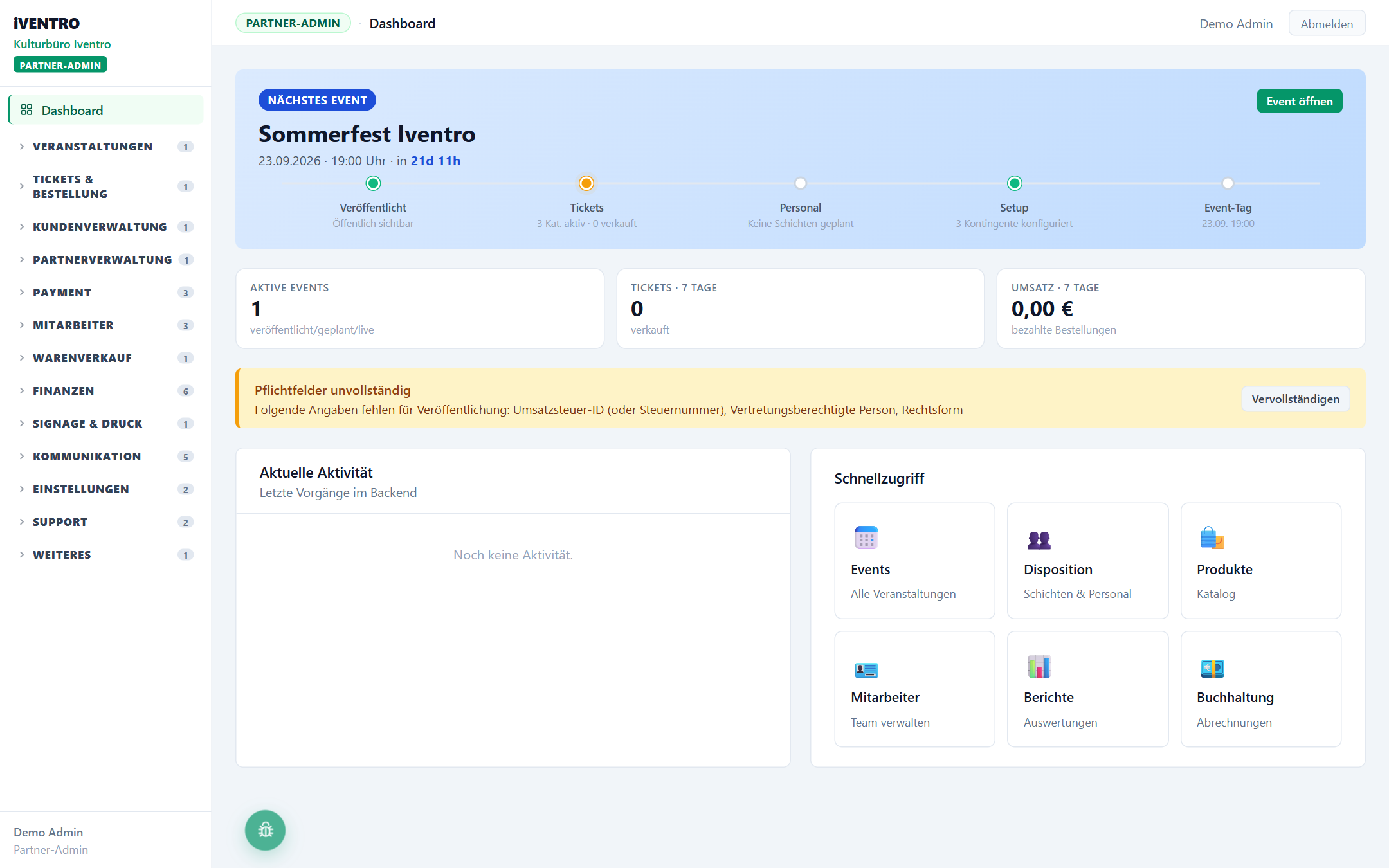
- Dashboard — Startseite mit den wichtigsten Zahlen und den nächsten Events.
- Veranstaltungen — Events ist dein Arbeitsmittelpunkt; dazu kommen [Locations] und
[Standvergabe], sobald du diese Module aktivierst.
- Tickets & Verkauf — Ticketing (Tabs Übersicht, Verkauf, Kategorien & Kontingente,
[Externe Tickets-Imports], Checkout, Weitergabe, Wallet-Pass-Design), Gutscheine, Warenverkauf (Tabs Produkte und Kategorien) und Wallet & Medien (Tabs Wallets, Medien und Membercard).
- Kunden & Partner — Kunden: alle Gäste, die bei dir gekauft oder ein Guthaben haben;
Sub-Partner für Händler mit eigener Kasse (Tabs Sub-Partner und Abrechnung — solange du noch keinen Sub-Partner angelegt hast, heißt der Punkt Sub-Partner verwalten).
- Team — Mitarbeiter (Tabs Mitarbeiter und Rollenprofile), Helfer-Einteilung und
Zeiterfassung.
- Services — [Services] (Parken, Garderobe und weitere Zusatzleistungen je Event) und
Signage & Druck (Schilder, Ausweise, Druckvorlagen).
- Finanzen — Buchhaltung (Tabs Buchhaltung, Belege, Beleg-Recovery, Nummernkreise,
[FlexKasse]), Berichte und Zahlungen (Tabs Zahlungsarten und Kartenterminals).
- Kommunikation — Beiträge & Kanäle mit den Tabs Beiträge (Website, Newsletter,
Push), WhatsApp, Social Media sowie Facebook & Instagram.
- Einstellungen (unten) — Tabs Organisation (Firmendaten, Rechtstexte, Domains,
E-Mail-Versand), Module, ERP-Anbindung und Vertrag & Abrechnung.
- Hilfe & Anleitungen (unten) — dieses Wiki; Meine Meldungen — deine Tickets an das
iVENTRO-Team.
💡 Tipp: Der Bereich der Seite, auf der du gerade bist, ist automatisch aufgeklappt; die übrigen merken sich, ob du sie auf- oder zugeklappt hast. Noch schneller geht es mit der Schnellsuche: Strg + K (Mac: ⌘ K) drücken und den Namen der Seite tippen.
So heißt es bei dir
Als Eventveranstalter arbeitest du mit dem Standard-Wortschatz von iVENTRO. Andere Partner-Typen sehen an derselben Stelle andere Begriffe — gut zu wissen, wenn du Anleitungen liest, die für alle Typen gelten.
| Standard (bei dir) | Sportverein | Karnevalsverein | Location |
|---|---|---|---|
| Dashboard | Übersicht | Übersicht | Dashboard |
| Events | Veranstaltungen | Sitzungen & Feste | Buchungen |
| Ticketing | Eintrittskarten | Eintrittskarten | Ticketing |
| Kunden | Mitglieder | Mitglieder | Kunden |
| Mitarbeiter | Angestellte | Angestellte | Mitarbeiter |
| Wallet & Medien | Guthaben | Guthaben | Wallet & Medien |
| Warenverkauf | Warenverkauf | Theken-Artikel | Warenverkauf |
| Beiträge & Kanäle | Neuigkeiten | Neuigkeiten | Beiträge & Kanäle |
| Partner-Admin | Vereinsvorstand | Vereinsvorstand | Location-Admin |
Deine Module
Was du unter Einstellungen → Tab Module siehst, ist auf deinen Typ zugeschnitten. Wie du dort etwas ein- oder ausschaltest, steht unter Module aktivieren.
| Standardmäßig aktiv | Freischaltbar | Nicht verfügbar |
|---|---|---|
| Dashboard, Einstellungen | Standvergabe | Vermietung & Belegung |
| Events | Locations (eigene Orte statt der gemeinsamen Liste) | Mitglieder, Mitgliedsbeiträge, Vorstand & Gremien |
| Tickets | Externe Tickets (Eventim, Ticket Regional, reserviX) | Spielplan, Mannschaften, Plätze & Hallen |
| Gutscheine | Parkraummanagement | Spenden, Werbeflächen |
| Mitarbeiter, Zeiterfassung, Helfer-Einteilung | Helferteam, Kasse (POS), Kasse am Tisch, Garderobe | |
| Produkte | FlexKasse (Bargeld-Guthaben) | |
| Wallets, Medien, Membercard | Sponsoren, Verträge | |
| Kunden | ||
| Zahlungsarten, Buchhaltung, Berichte, Vertrag & Abrechnung | ||
| Signage & Druck, Kommunikation |
Hinweis: Helferteam, Sponsoren und Verträge lassen sich freischalten, sind aber noch im Aufbau und stehen deshalb nicht in der Seitenleiste. Helfer-Einteilung und Berichte sind ebenfalls noch im Aufbau. Newsletter und Push-Nachrichten laufen heute über Beiträge, echte Zahlen findest du in der Buchhaltung.
Was zuerst
Ein Lesepfad in der Reihenfolge, in der du die Dinge brauchst:
- Zugang aktivieren — Einladung annehmen, Passwort setzen.
- Stammdaten und Pflichtangaben — ohne sie lässt sich kein Event veröffentlichen.
- Rechtstexte hinterlegen — AGB, Datenschutz, Widerruf für den Checkout.
- Belegnummern einrichten — vor dem ersten Verkauf, danach ist der Präfix gesperrt.
- Zahlungsarten wählen — was deine Gäste im Checkout sehen.
- Ein Event anlegen und Ticket-Kategorien und Kontingente — ohne Kontingent kein Verkauf.
- Checkout konfigurieren — welche Daten du von Gästen abfragst.
- Event-Landingpage bauen — deine öffentliche Seite.
- Wallet-Übersicht und Medien und Bändchen verwalten — bargeldlos am Eventtag.
- Produkte für die Kasse und Kartenterminals koppeln.
- Mitarbeiter anlegen und Mitarbeiter-App verteilen.
- Einlass scannen — was dein Team am Eingang sieht.
Typische Fragen
- Mein Event lässt sich nicht veröffentlichen. Fast immer fehlen Pflichtangaben in den
Stammdaten — der rote Banner unter Einstellungen → Tab Organisation zeigt, was fehlt. → Event lässt sich nicht veröffentlichen
- Die Tickets sind nicht kaufbar. Die Kategorie hat kein Kontingent oder der
Verkaufszeitraum hat noch nicht begonnen. → Ticket nicht kaufbar
- Ich möchte den Beleg-Präfix ändern. Nach dem ersten Beleg ist er aus steuerlichen
Gründen gesperrt. → Präfix nicht änderbar
- Meine Mitarbeiter sehen in der App keine Kacheln. Die App-Kacheln werden getrennt von
den Backend-Rechten freigeschaltet. → Mitarbeiter sieht keine Kacheln
- Wo lege ich meine Location an? Standardmäßig wählst du den Ort im Event aus der
gemeinsamen Ortsliste. Brauchst du eigene Orte mit Räumen und Kapazitäten, schalte das Modul Locations frei. Betreibst du ein eigenes Haus dauerhaft, passt der Typ Veranstalter mit eigener Location besser — er bringt Vermietung und Belegung mit. Den Typ ändert das iVENTRO-Team, melde dich.
Du siehst diesen Punkt nicht?
Dafür gibt es drei Gründe: Das Modul ist nicht aktiviert, dir fehlt das Recht dazu, oder dein Partner-Typ hat diesen Bereich nicht. Wie du das prüfst, steht unter Warum sehe ich einen Menüpunkt nicht?.
Stand: 2026-10-22