Stammdaten und Pflichtangaben
Firmen- oder Vereinsdaten vollständig eintragen — sonst bleibt der rote Banner, und kein Event lässt sich veröffentlichen.
🧭 Wo: Einstellungen → Tab Organisation → Abschnitt Firmendaten (bei Vereinen Vereinsdaten) · Wer: Administrator · Modul: Einstellungen (immer aktiv)
Warum das der erste Schritt ist
Sobald du Events veröffentlichst und Tickets verkaufst, tritt dein Verein oder Betrieb gegenüber Gästen als Anbieter auf. Dafür müssen Impressum und Belege vollständig sein — Name, Rechtsform, Anschrift, Kontakt, Steuer- und Registerangaben, vertretungsberechtigte Personen. iVENTRO füllt daraus automatisch das Impressum deiner Event-Seiten und die Angaben auf Belegen.
Solange etwas fehlt, zeigt die Einstellungsseite oben einen roten Banner: „Pflichtangaben unvollständig — Events können nicht veröffentlicht werden". Sind alle Felder ausgefüllt, wird er grün: „Pflichtangaben vollständig". Der Versuch, ein Event mit rotem Banner zu veröffentlichen, wird abgelehnt und führt dich direkt hierher.
Schritt für Schritt
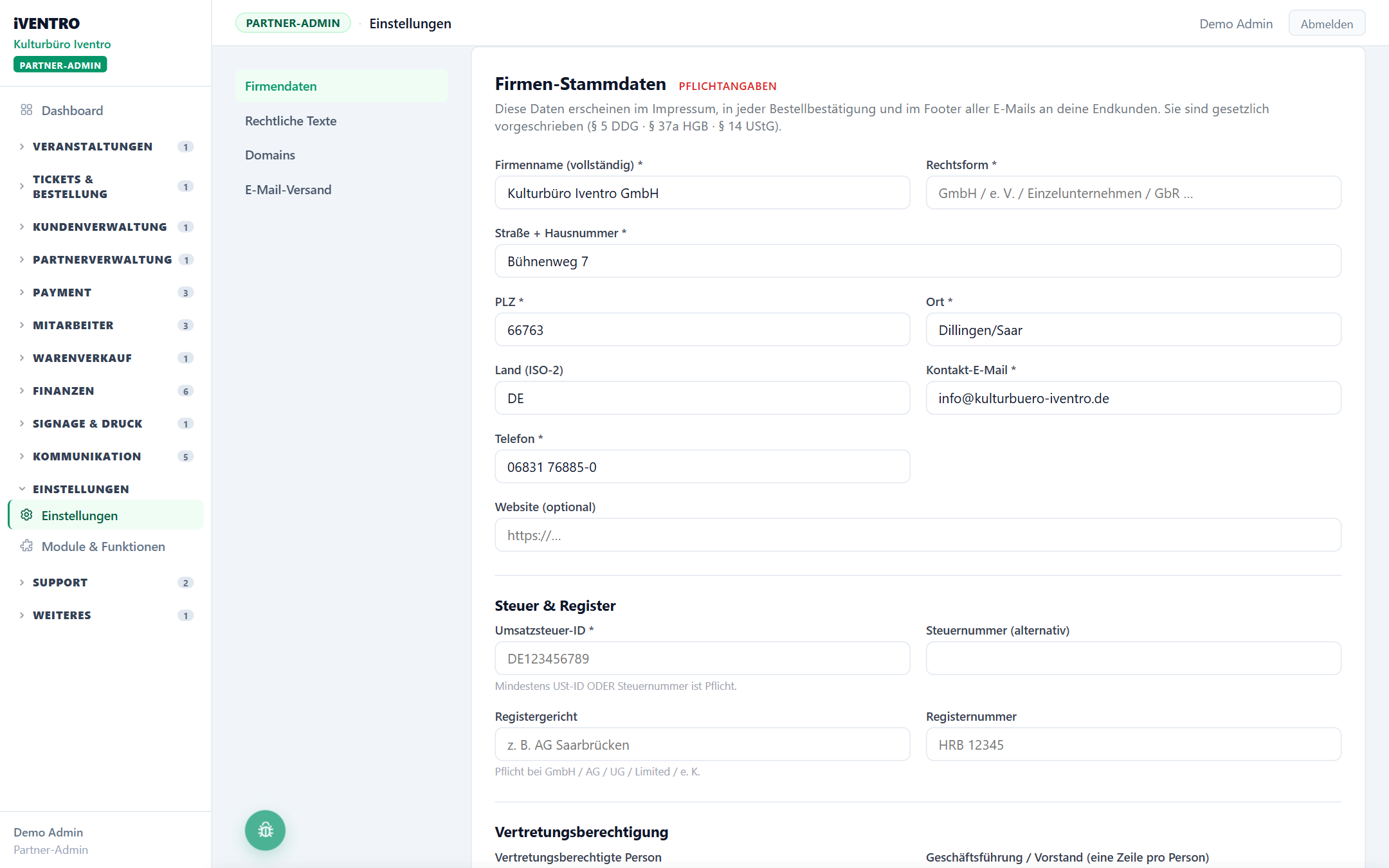
- Öffne Einstellungen (ganz unten in der Seitenleiste), Tab Organisation. Die
Seite ist in Abschnitte gegliedert (Firmen- bzw. Vereinsdaten, Rechtliche Texte, Domains, E-Mail-Versand …); wähle Firmendaten bzw. Vereinsdaten.
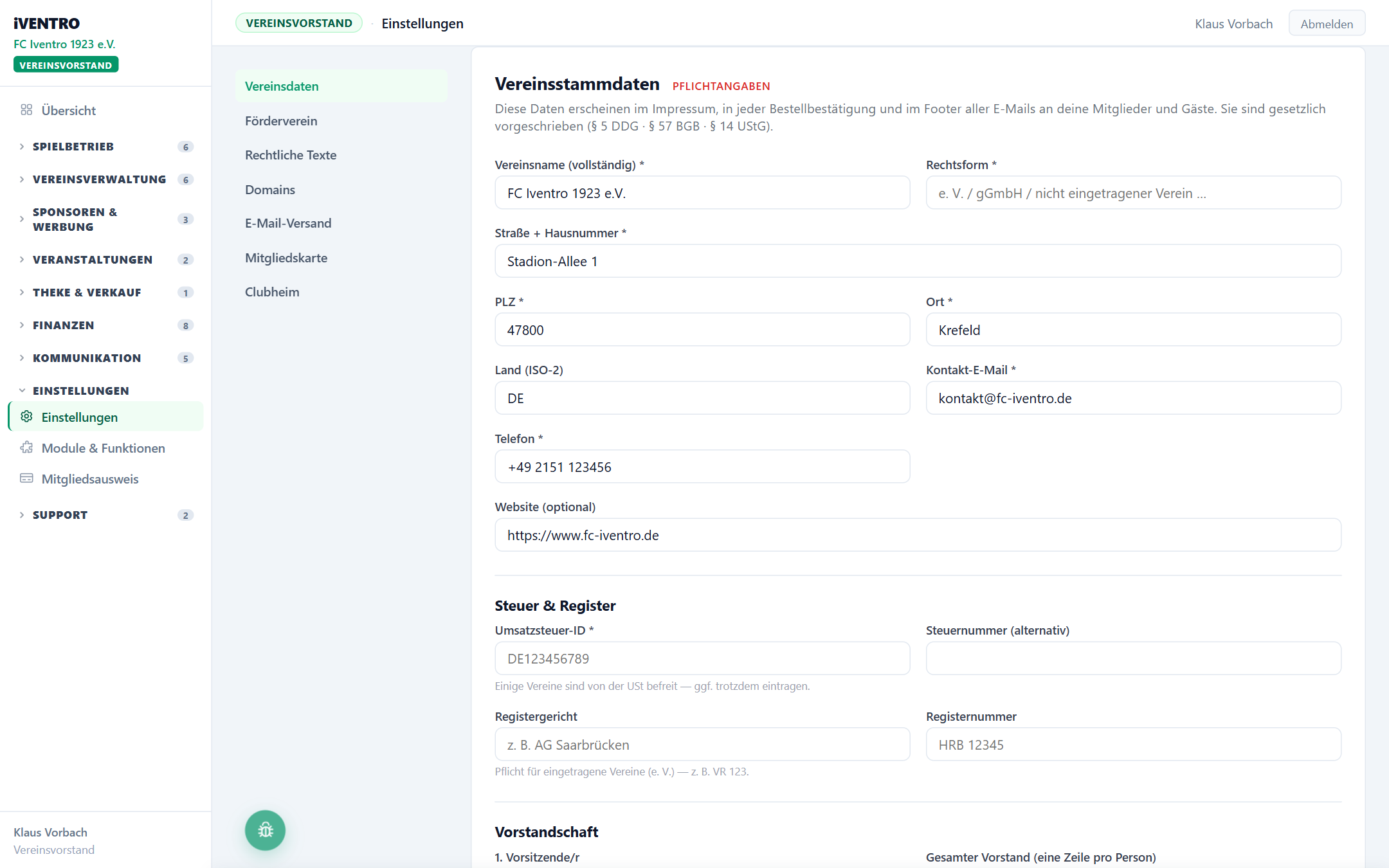
- Fülle den Block Stammdaten aus: vollständiger Name, Rechtsform, Straße, PLZ, Ort,
E-Mail, Telefon. Die Website ist optional.
- Fülle Steuer & Register aus. Bei Betrieben ist mindestens USt-ID oder
Steuernummer Pflicht; die Registernummer bei GmbH, AG, UG, Limited und e. K. Bei Vereinen ist die Vereinsregisternummer (z. B. VR 123) Pflicht für eingetragene Vereine; Steuernummer nach Möglichkeit trotzdem eintragen.
- Trage unter Vertretungsberechtigung (bei Vereinen Vorstandschaft) die Personen
ein, die den Betrieb oder Verein nach außen vertreten — sie erscheinen im Impressum.
- Klicke auf Speichern — oder in der Speicherleiste, die nach der ersten Änderung
unten einfährt (Tastenkürzel Strg + S, Mac: ⌘ S). Der Banner wechselt auf grün, wenn nichts mehr fehlt.
💡 Tipp: Trage den Namen so ein, wie er im Register steht — inklusive „e. V.", „GmbH" oder Gründungsjahr. Genau so erscheint er im Impressum und auf Belegen.
Was Vereine zusätzlich sehen
- Förderverein (optional): Hat euer Verein einen eigenständigen Förderverein, trägst du
ihn hier mit Name, Anschrift und Vorstand ein.
- Mitgliedskarte: Gestaltung des digitalen Mitgliedsausweises in der Gäste-App.
- Clubheim: Kein Clubheim / Eigenbetrieb / Verpachtet. Diese Wahl entscheidet, ob der
Menüpunkt Vereinsheim in der Seitenleiste erscheint.
Die weiteren Abschnitte auf dieser Seite
| Abschnitt | Was dort steht | Vertiefung |
|---|---|---|
| Rechtliche Texte | AGB, Datenschutz, Widerruf als Link oder Text; Satzung und PDFs | Rechtstexte hinterlegen |
| Domains | Eigene Domain für Event-Seiten und Microsite | Eigene Domain einrichten |
| E-Mail-Versand | Absendername über die Plattform oder eigener Mailserver, Testmail | E-Mail-Versand einrichten |
Die Rechtstexte sind für den Ticketverkauf ebenfalls Pflicht — der Checkout verlangt vom Gast die Zustimmung zu deinen AGB und deiner Datenschutzerklärung.
Warum das rechtlich wichtig ist
Kurz gesagt: Wer geschäftsmäßig im Internet auftritt, muss ein vollständiges Impressum vorhalten, und Belege brauchen die vollständigen Angaben des Ausstellers. iVENTRO erzwingt deshalb die Pflichtfelder, bevor du öffentlich Tickets verkaufst. Welche Felder in deinem Fall genau Pflicht sind, steht als Hinweis unter dem jeweiligen Feld — im Zweifel fragst du deinen Steuerberater.
Häufige Stolpersteine
- Der Banner bleibt rot, obwohl alles ausgefüllt ist. Meist fehlt die Registernummer
bei einer Kapitalgesellschaft oder die Vertretungsperson. Prüfe die Hinweistexte unter den Feldern.
- Das Impressum zeigt einen alten Namen. Es wird aus den Stammdaten erzeugt — hier
ändern, nicht auf der Event-Seite.
- Nur Administratoren sehen diese Seite. Mitarbeiter mit Backend-Rechten können die
Stammdaten nicht bearbeiten.
Weiter geht es mit Module aktivieren.
Du siehst diesen Punkt nicht?
Dafür gibt es drei Gründe: Das Modul ist nicht aktiviert, dir fehlt das Recht dazu, oder dein Partner-Typ hat diesen Bereich nicht. Wie du das prüfst, steht unter Warum sehe ich einen Menüpunkt nicht?.
Stand: 2026-10-22