Rechtstexte hinterlegen
AGB, Datenschutzerklärung, Widerrufsbelehrung und Impressum als Link oder Text — und wo sie im Ticketkauf erscheinen.
🧭 Wo: Einstellungen → Tab Organisation → Abschnitt Rechtliche Texte · Wer: Administrator · Modul: Einstellungen (immer aktiv)
Deine Gäste bestätigen beim Ticketkauf deine AGB, nehmen deine Datenschutzerklärung zur Kenntnis und werden über den Widerruf belehrt. Welche Texte dabei angezeigt werden, legst du hier fest. Ohne eigene Einträge greifen die Standardtexte von iVENTRO.
Wo die Texte erscheinen
| Text | Erscheint |
|---|---|
| Nutzungsbedingungen (AGB) | Pflicht-Häkchen in der Zusammenfassung des Checkouts, Hinweis bei der Konto-Registrierung im Checkout, optional als PDF-Anhang jeder Bestellbestätigung |
| Datenschutzerklärung | Dasselbe Häkchen („… und habe die Datenschutzerklärung zur Kenntnis genommen") |
| Widerrufsbelehrung | Eigenes Pflicht-Häkchen bei kostenpflichtigen Bestellungen |
| Impressum | Hinter dem i am Ticket und am Wallet in der Gäste-App |
| Vereinssatzung (nur Vereine) | Im Impressum und auf Anfrage |
Ein Klick auf den Link im Checkout öffnet den Text in einem Fenster über der Bestellung — der Gast verliert seinen Warenkorb dabei nicht.
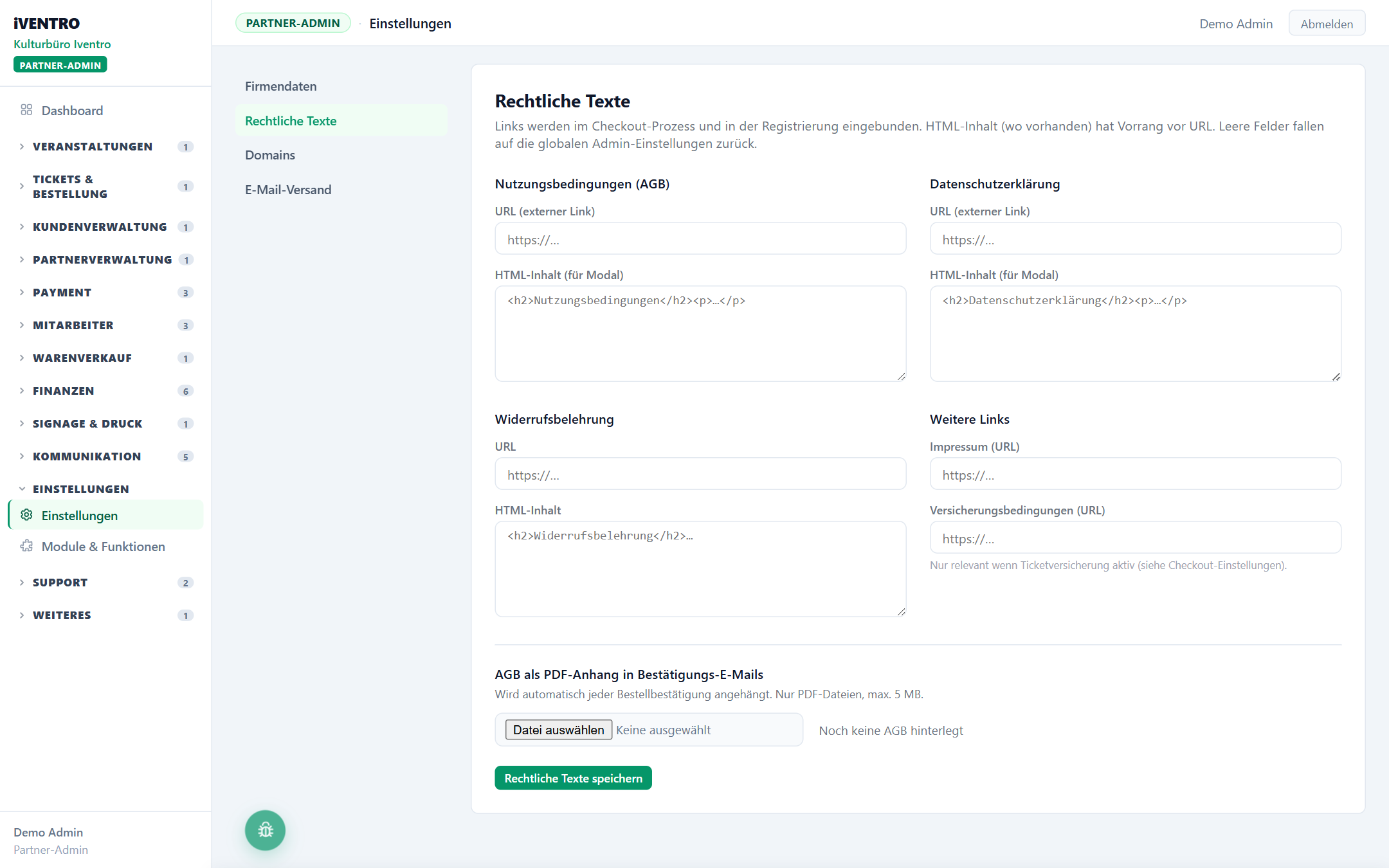
Link oder Text?
Für AGB, Datenschutzerklärung und Widerrufsbelehrung gibt es je zwei Felder:
- URL (externer Link) — die Adresse des Textes auf deiner Website. Nur Adressen
mit http:// oder https:// werden übernommen; andere Eingaben verwirft das System ohne Meldung.
- HTML-Inhalt (für Modal) — der Text selbst. Er wird im Fenster über dem Checkout
angezeigt.
Ist beides ausgefüllt, hat der HTML-Inhalt Vorrang. Leere Felder fallen auf die globalen Standardtexte zurück. Für Impressum gibt es nur das URL-Feld.
Schritt für Schritt
- Öffne Einstellungen (Tab Organisation) und wähle den Abschnitt Rechtliche Texte.
- Trage je Text die URL ein oder füge den Text in das HTML-Feld ein. Einfache
Überschriften und Absätze reichen; aufwendige Formatierung ist nicht nötig.
- Unter Weitere Links hinterlegst du die Adresse deines Impressums.
- Optional: Lade unter AGB als PDF-Anhang in Bestätigungs-E-Mails deine AGB als PDF
hoch (max. 5 MB). Sie hängt danach automatisch an jeder Bestellbestätigung. Der Hinweis wechselt von „Noch keine AGB hinterlegt" zu „✓ AGB hinterlegt".
- Klicke auf Rechtliche Texte speichern.
- Prüfe das Ergebnis: Starte testweise einen Ticketkauf und klicke in der Zusammenfassung
auf die Links.
So heißt es bei dir
| Eventveranstalter / Location | Verein |
|---|---|
| Firmendaten | Vereinsdaten |
| — | Vereinssatzung (URL oder PDF-Upload) |
Vereine sehen zusätzlich den Block Vereinssatzung: als Link oder als PDF-Datei. Nach dem Upload erscheint Satzung ansehen.
Widerruf richtig verstehen
Für Tickets, die sofort nach dem Kauf verfügbar sind, kann das Widerrufsrecht ausgeschlossen werden. Ohne eigene Widerrufsbelehrung zeigt der Checkout deshalb den Standard-Satz: „Ich stimme dem Ausschluss des Widerrufsrechts für digitale Güter (Tickets) zu, die sofort nach dem Kauf zur Verfügung stehen." Hinterlegst du eine eigene Belehrung, lautet das Häkchen stattdessen „Ich habe die Widerrufsbelehrung gelesen." Welche Variante für dich passt, klärst du am besten mit deiner Rechtsberatung.
⚠️ Achtung: Die Rechtstexte ersetzen nicht die Pflichtangaben in den Firmen- bzw. Vereinsdaten (Anschrift, Rechtsform, Registerdaten). Ohne vollständige Pflichtangaben lässt sich kein Event veröffentlichen — siehe Warum lässt sich mein Event nicht veröffentlichen?.
Du siehst diesen Punkt nicht?
Dafür gibt es drei Gründe: Das Modul ist nicht aktiviert, dir fehlt das Recht dazu, oder dein Partner-Typ hat diesen Bereich nicht. Wie du das prüfst, steht unter Warum sehe ich einen Menüpunkt nicht?.
Stand: 2026-10-22