Eine Event-Landingpage bauen
Aus Modulen wie Hero, Programm, Anreise und FAQ eine öffentliche Event-Seite zusammenstellen, prüfen und veröffentlichen.
🧭 Wo: Veranstaltungen → Events → Bearbeiten → Landingpage · Wer: Administrator · Modul: Veranstaltungen
Die Landingpage ist die öffentliche Infoseite eines Events: ein Einseiter mit Sprungnavigation, den du aus fertigen Modulen zusammensetzt. Sie funktioniert auch, wenn du Tickets extern verkaufst — iVENTRO liefert dann Programm, Anreise und Hinweise, der Ticket-Knopf zeigt zum externen Anbieter. Du öffnest den Gestalter im Event-Formular über den Knopf Landingpage.
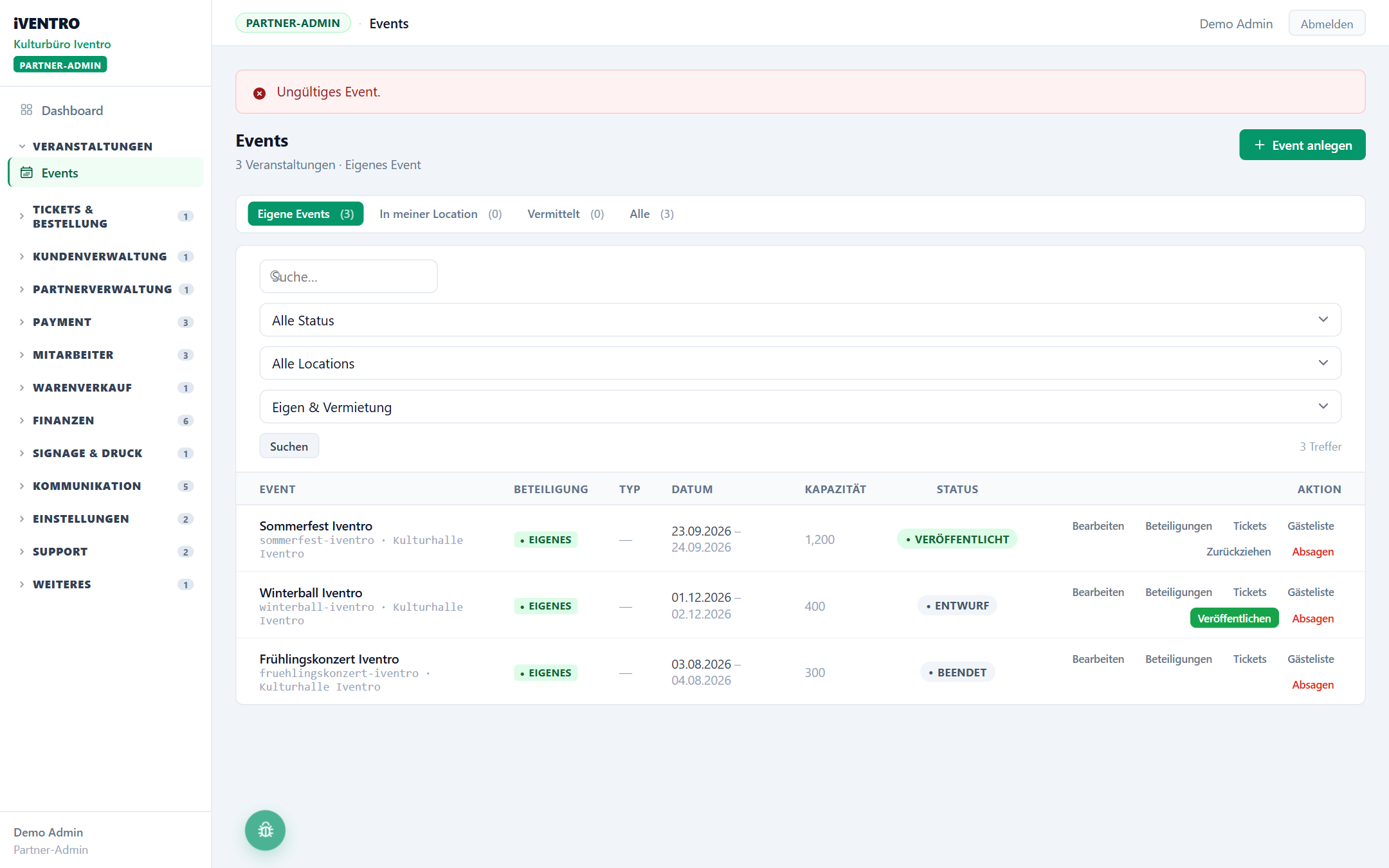
Der Aufbau des Gestalters
Oben steht der Event-Name mit dem Status-Badge und rechts die Knöpfe Vorschau, Veröffentlichen bzw. Offline nehmen und Zurück. Darunter folgen zwei Bereiche:
- Alerts & Hinweisbanner — kurze Meldungen wie „Einlass verzögert sich um 30 Minuten"
mit Stufe Info, Warnung oder Notfall und optionalem Zeitfenster. Sie sind in einem eigenen Artikel beschrieben: Hinweisbanner auf der Landingpage.
- Seitenmodule — die eigentliche Seite, Modul für Modul in der Reihenfolge, in der sie
erscheint.
| Badge | Bedeutung |
|---|---|
| Entwurf | Noch nicht öffentlich. Du kannst in Ruhe bearbeiten und über Vorschau ansehen. |
| Veröffentlicht | Live sichtbar. Auf der Event-Website erscheinen „Alle Infos"-Knöpfe, die hierher führen. |
Module hinzufügen und anordnen
- Wähle im Auswahlfeld Modul hinzufügen … ein Modul und klicke auf Hinzufügen.
Es erscheint als Karte am Ende der Liste.
- Ordne per Ziehen am Griff oder mit den Pfeilen ▲/▼.
- Das Augen-Symbol blendet ein Modul aus, ohne es zu löschen; der Papierkorb entfernt es
nach Rückfrage „Modul entfernen?".
- Klappe die Karte auf und fülle die Felder.
Verfügbare Module:
| Modul | Was es zeigt |
|---|---|
| Hero / Kopfbereich | Titel, Untertitel, großes Bild mit Fokuspunkt, optional Countdown |
| Hinweisbanner (Position) | Markiert, wo die aktiven Alerts erscheinen — standardmäßig direkt unter dem Hero |
| Tickets & Abendkasse | Ticket-Knopf (automatisch je nach Ticketing-Modus) plus Abendkassen-Hinweis und Tageskassenpreise |
| Textblock | Überschrift und Fließtext |
| Programm & Zeiten | Zeitleiste Einlass / Beginn / Ende / Sperrstunde und Running Order pro Tag und Bühne |
| Anreise & Parken | Adresse mit Routenlink, Parkflächen, Shuttle, ÖPNV mit Bahnhof und Kombiticket |
| Einlass | Was mitgebracht werden darf — Symbole mit Status erlaubt / verboten / eingeschränkt |
| FAQ | Fragen und Antworten in Kategorien |
| Wetter | Vorhersage für die Event-Tage, sobald das Event höchstens 14 Tage entfernt ist |
| Geländeplan | Planbild mit Legende |
| Galerie | Bilder mit Bildunterschrift |
| News | Meldungen mit Datum, neueste zuerst |
| Partner / Sponsoren | Logos mit Link |
| Kontakt | Zeilen wie Telefon, E-Mail, Website |
Systemdaten und eigene Angaben
Viele Module holen sich ihre Basis automatisch aus dem Event: Der Hero nimmt Name und Datum, Programm & Zeiten nimmt Einlass, Beginn und Ende, Anreise & Parken nimmt die Adresse der Location und die verknüpften Parkzonen. Diese Felder erkennst du an Beschriftungen wie „Titel überschreiben (leer = Eventname)" oder „Zeit überschreiben (leer = iventro)". Leer lassen heißt: Systemwert. Trägst du etwas ein, gilt dein Text.
So bleibt die Seite aktuell, wenn du im Event das Datum änderst — ohne dass du die Landingpage anfassen musst.
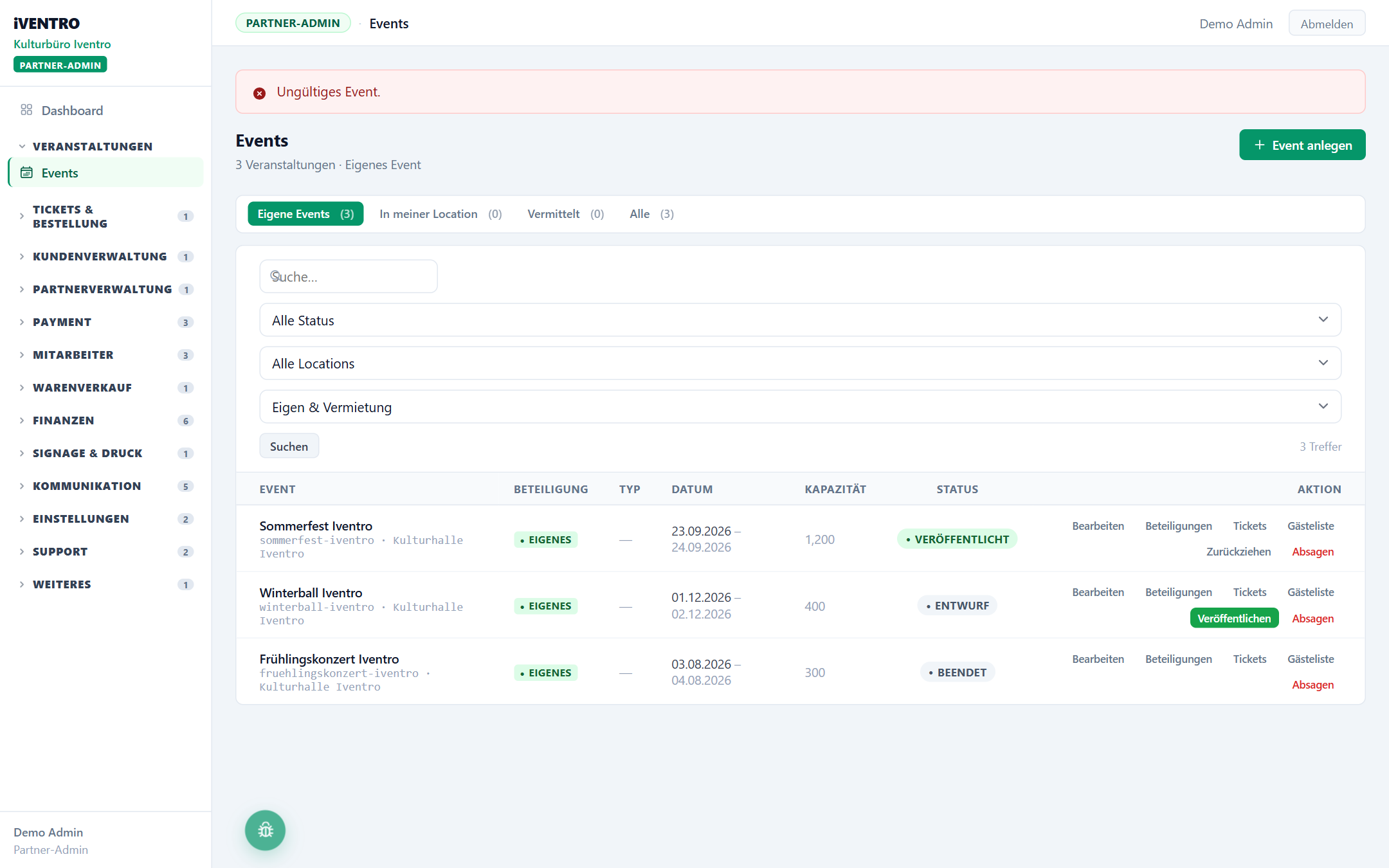
Beim Hero lädst du ein eigenes Bild hoch oder gibst eine Bild-URL an und setzt den Fokuspunkt per Klick auf die Vorschau oder mit den Reglern — so werden auf schmalen Handybildschirmen keine Köpfe abgeschnitten. Countdown anzeigen blendet einen Zähler bis zum Beginn ein.
Speichern, prüfen, veröffentlichen
- Klicke unten auf Landingpage speichern. Meldung: „Landingpage gespeichert."
- Öffne Vorschau — die Seite erscheint in einem neuen Tab genau so, wie Gäste sie
sehen werden. Prüfe sie am besten auch auf dem Handy.
- Klicke auf Veröffentlichen. Meldung: „Landingpage veröffentlicht."
Veröffentlichen geht erst nach dem ersten Speichern; sonst erscheint „Bitte zuerst speichern, bevor die Seite veröffentlicht wird." Mit Offline nehmen ziehst du die Seite zurück („Veröffentlichung zurückgezogen.") — Inhalte bleiben erhalten.
💡 Tipp: Eine gute Reihenfolge für die meisten Events: Hero, Hinweisbanner, Tickets & Abendkasse, Programm & Zeiten, Anreise & Parken, Einlass, FAQ, Kontakt. Wetter und Galerie erst ergänzen, wenn sie etwas zu zeigen haben.
⚠️ Achtung: Die Landingpage hat einen eigenen Status. Ein Event kann veröffentlicht sein, während die Landingpage noch Entwurf ist — und umgekehrt. Für den Ticketverkauf zählt allein der Event-Status, siehe Event veröffentlichen, zurückziehen, absagen.
Du siehst diesen Punkt nicht?
Dafür gibt es drei Gründe: Das Modul ist nicht aktiviert, dir fehlt das Recht dazu, oder dein Partner-Typ hat diesen Bereich nicht. Wie du das prüfst, steht unter Warum sehe ich einen Menüpunkt nicht?.
Stand: 2026-09-02