E-Mail-Versand einrichten
Mails über den iVENTRO-Mailserver mit eigenem Absendernamen — oder über den eigenen SMTP-Server, inklusive Testmail.
🧭 Wo: Einstellungen → Tab Organisation → Abschnitt E-Mail-Versand · Wer: Administrator · Modul: Einstellungen (immer aktiv)
Bestellbestätigungen, Tickets, Erinnerungen, Einladungen und Rechnungen gehen als E-Mail an deine Gäste, Mitglieder und Standbetreiber. Hier legst du fest, über welchen Weg sie verschickt werden. Die Einstellung gilt für die gesamte Korrespondenz deines Mandanten.
Zwei Varianten
| iVENTRO-Mailserver | Eigener SMTP-Server | |
|---|---|---|
| Einrichtung | Nichts nötig — sofort einsatzbereit | SMTP-Zugangsdaten deines Mailanbieters |
| Absender im Postfach | Dein Absendername, technische Absenderadresse bleibt die der Plattform | Deine eigene Adresse, dein Name, deine Domain |
| Antworten | Gehen an deine Antwortadresse (Reply-To) | Gehen in dein eigenes Postfach |
| Zustellbarkeit | Sicher, SPF/DKIM sind gesetzt | Hängt von deinem Mailanbieter ab |
Für die meisten reicht der iVENTRO-Mailserver mit eigenem Absendernamen. Der eigene Server lohnt sich, wenn Mails für Empfänger nicht von deiner sonstigen Korrespondenz unterscheidbar sein sollen.
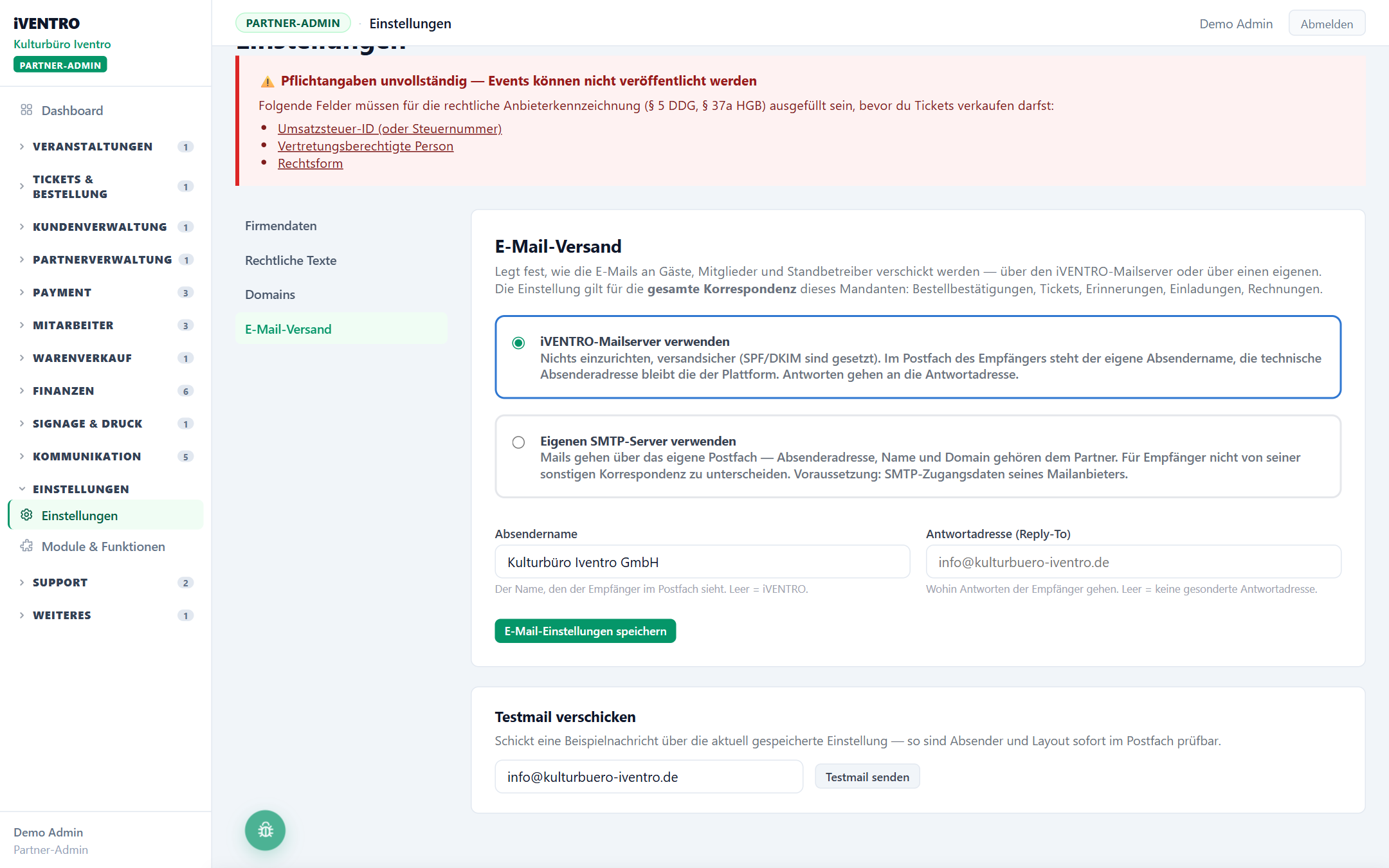
Variante 1: iVENTRO-Mailserver mit eigenem Absender
- Öffne Einstellungen → Tab Organisation → Abschnitt E-Mail-Versand und lasse
iVENTRO-Mailserver verwenden ausgewählt.
- Trage den Absendername ein — den Namen, den der Empfänger im Postfach sieht
(z. B. „Stadtfest Musterstadt"). Leer bedeutet: dein Firmen- bzw. Vereinsname.
- Trage optional die Antwortadresse (Reply-To) ein, an die Antworten deiner Gäste
gehen sollen.
- Klicke auf E-Mail-Einstellungen speichern.
Variante 2: Eigener SMTP-Server
- Wähle Eigenen SMTP-Server verwenden. Darunter erscheint der Block
SMTP-Zugangsdaten.
- Fülle die Felder aus — die Werte bekommst du von deinem Mailanbieter:
- SMTP-Server (z. B.
mail.deine-domain.de) - Port — erlaubt sind 25, 465, 587 und 2525
- Verschlüsselung — STARTTLS (Port 587), SSL/TLS (Port 465) oder ohne
- SMTP-Server (z. B.
(nicht empfohlen)
- Benutzername — oft die E-Mail-Adresse
- Passwort — beim späteren Bearbeiten leer lassen, um das gespeicherte zu behalten
- Absenderadresse — muss zum SMTP-Konto passen, sonst weist der Server sie ab
- Klicke auf E-Mail-Einstellungen speichern.
Beim Speichern meldet sich iVENTRO einmal an deinem Server an. Nur wenn das klappt, wird umgestellt; die Erfolgsmeldung lautet „Zugangsdaten geprüft — ab sofort geht die gesamte Korrespondenz über den eigenen Mailserver." Oben im Abschnitt steht dann „✓ Aktiv über … als …" mit dem Prüfdatum. Schlägt die Anmeldung fehl, bleibt der iVENTRO-Mailserver aktiv, damit keine Mail verloren geht. Das Passwort wird verschlüsselt gespeichert und nie wieder angezeigt.

Testmail verschicken
Unter dem Formular findest du Testmail verschicken. Trage eine Empfängeradresse ein (vorbelegt ist deine Kontaktadresse) und klicke auf Testmail senden. Die Nachricht geht über die aktuell gespeicherte Einstellung — so prüfst du Absender und Layout direkt im Postfach. Mache das nach jeder Änderung.
Statusanzeige und Fehler
| Anzeige | Bedeutung |
|---|---|
| Plattform | Standard, ohne eigene Angaben |
| Plattform (eigener Absender) | iVENTRO-Mailserver mit deinem Absendernamen oder deiner Antwortadresse |
| Eigener Server | SMTP aktiv und geprüft |
| Plattform (SMTP-Fehler) | Dein Server war zuletzt nicht erreichbar; Versand läuft über iVENTRO |
Bei „Letzter Verbindungsversuch zum eigenen Mailserver fehlgeschlagen" steht die Fehlermeldung des Servers dabei. Typische Ursachen: falsches Passwort, falscher Port zur gewählten Verschlüsselung, Absenderadresse gehört nicht zum Konto, oder der Anbieter verlangt ein eigenes App-Passwort für SMTP.
💡 Tipp: Landen Mails über deinen eigenen Server im Spam, lass bei deinem Hoster SPF und DKIM für die Absender-Domain einrichten. Über den iVENTRO-Mailserver ist das bereits erledigt.
Du siehst diesen Punkt nicht?
Dafür gibt es drei Gründe: Das Modul ist nicht aktiviert, dir fehlt das Recht dazu, oder dein Partner-Typ hat diesen Bereich nicht. Wie du das prüfst, steht unter Warum sehe ich einen Menüpunkt nicht?.
Stand: 2026-10-22