Die App ohne Internet nutzen
Was ohne Netz noch funktioniert, was der Hinweis „Offline — zuletzt geladene Daten" bedeutet und wie du dich auf schlechten Empfang vorbereitest.
Auf Festivalgeländen, in Hallen und in vollen Innenstädten bricht das Netz gern zusammen. Die Gäste-App ist darauf vorbereitet — aber nicht alles geht ohne Verbindung.
Was ohne Netz funktioniert
- Die App startet weiterhin: Gestaltung, Schriften und Programmcode liegen auf dem
Gerät.
- Bildschirme, die du in dieser Sitzung schon geöffnet hattest, zeigt die App weiter
an — inklusive deines Tickets mit QR-Code. Oben steht dann der gelbe Hinweis Offline — zuletzt geladene Daten.
- Der QR-Code selbst ist ein Bild. Ist er einmal auf dem Schirm, lässt er sich am Einlass
scannen, auch wenn dein Handy gerade kein Netz hat.
Was ohne Netz nicht geht
- Neu laden: Tickets, Guthaben und Veranstaltungen holt die App live vom Server.
Startest du sie ohne Netz komplett neu, erscheint bei den Tickets „Keine Verbindung — Tickets können offline nicht geladen werden."
- Aufladen, zurückbuchen, kaufen, stornieren, weitergeben — jede Aktion, die etwas
ändert, braucht Verbindung.
- Beim Aufruf einer Seite ganz ohne Verbindung zeigt die App die dunkle Seite
Keine Verbindung mit dem Knopf Erneut versuchen. Sobald das Netz zurück ist, wechselt sie von selbst zurück in die App.
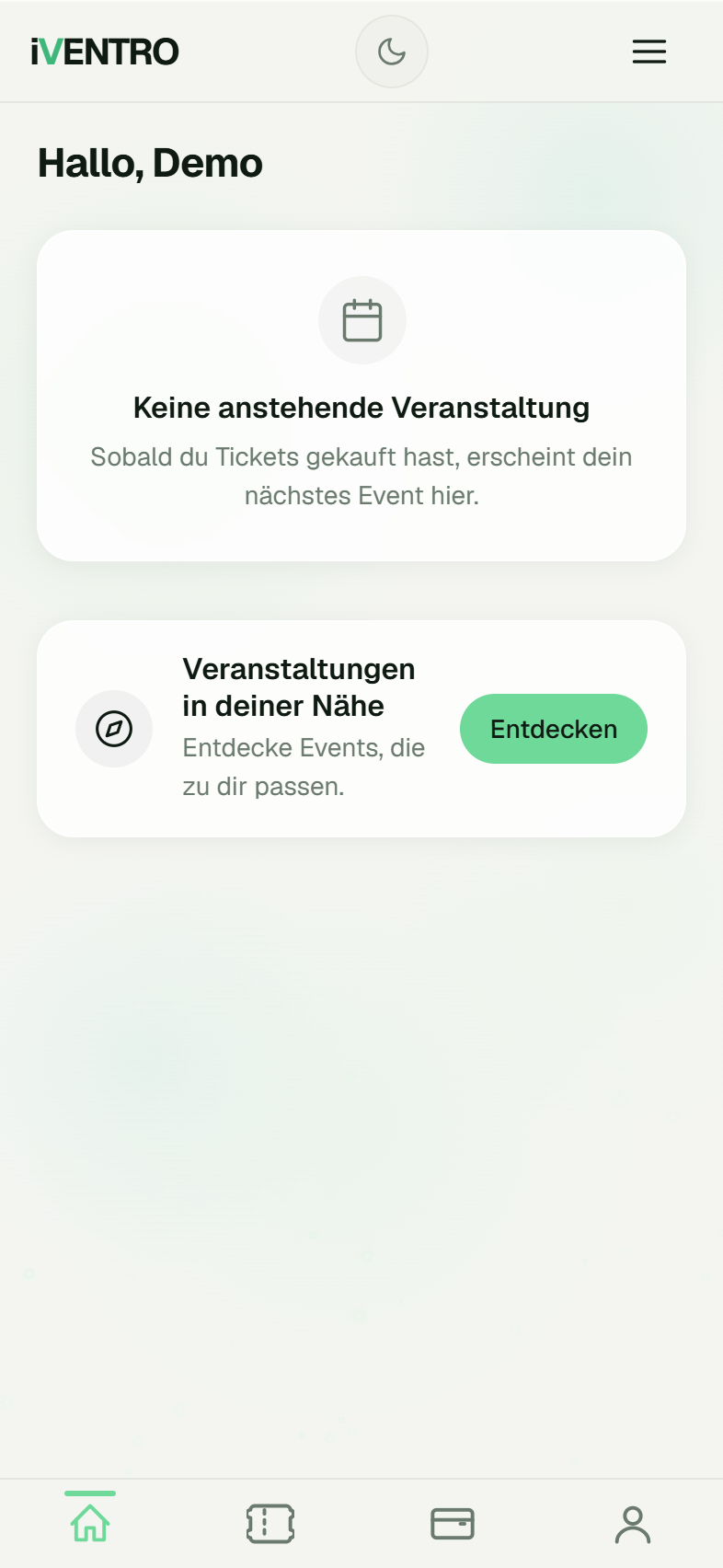
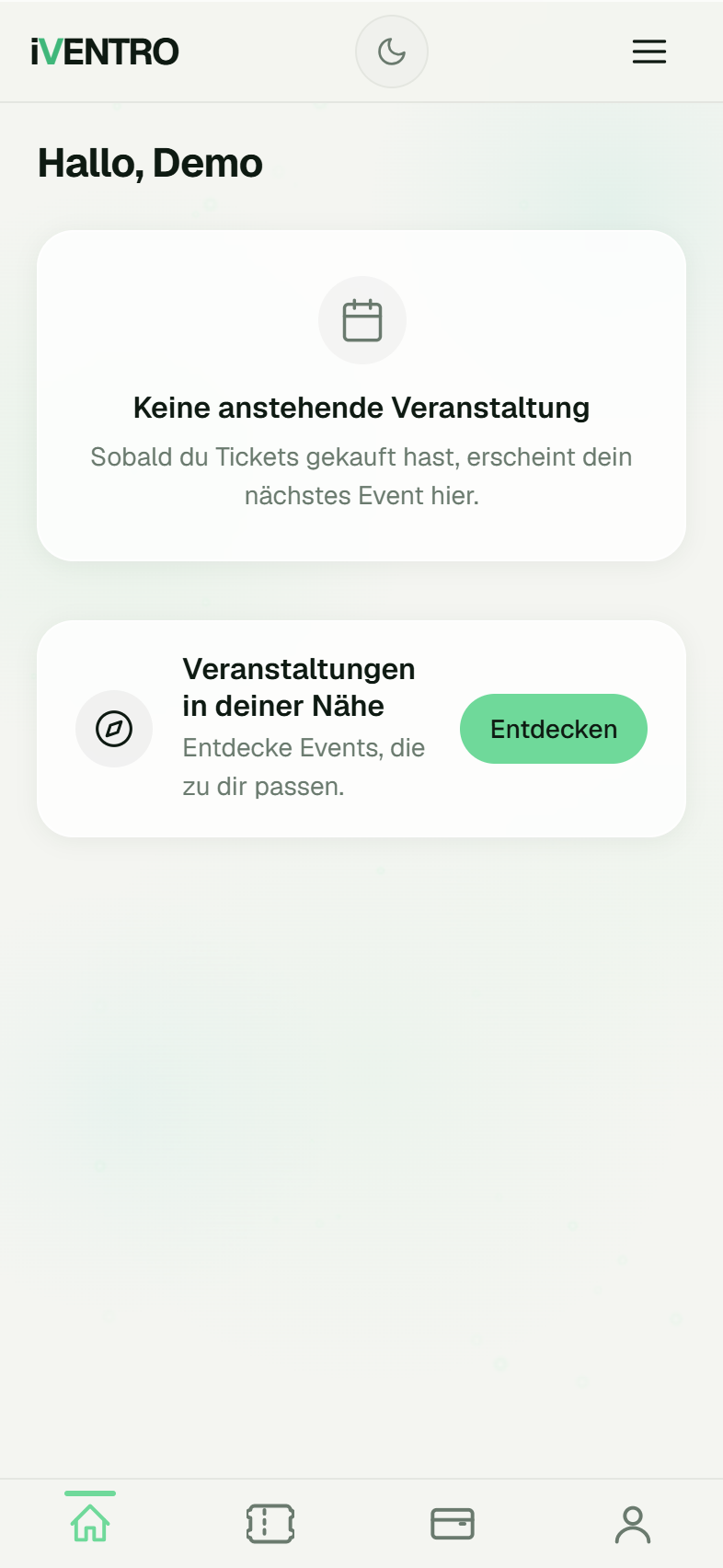
So bereitest du dich vor
- Ticket öffnen, solange du Empfang hast — am besten vor der Anfahrt oder auf dem
Parkplatz. Dann ist der QR-Code geladen.
- App offen lassen. Schließt du sie und startest ohne Netz neu, sind die Daten weg.
- Bildschirmhelligkeit hoch und die automatische Sperre kurz aussetzen, damit der
Code beim Scannen sichtbar bleibt.
- Notfalls das PDF nutzen: Zu jeder Bestellung bekommst du die Tickets auch per
E-Mail. Lade das PDF vorher herunter oder drucke es aus.
💡 Tipp: Genauso praktisch offline: ein Screenshot des QR-Codes in deiner Galerie. Behandle ihn aber wie Bargeld und teile ihn nicht — wer den Code hat, kommt rein.
Nach dem Wiederverbinden
Sobald das Netz zurück ist, verschwindet der gelbe Hinweis beim nächsten Wechsel des Bildschirms. Bleibt er hängen oder sehen die Daten veraltet aus, hilft Profil → App & Gerät → Updates suchen; siehe App aktualisieren und Anzeigefehler beheben.
Bezahlen am Eventtag geht übrigens auch ohne dein Netz: An Kasse und Einlass scannt das Personal deinen QR-Code oder dein Bändchen mit den Geräten des Veranstalters — dein Guthaben liegt auf dem Server, nicht auf deinem Handy. Siehe Guthaben aufladen und nutzen.
Stand: 2026-09-02