Event veröffentlichen, zurückziehen, absagen
Die Event-Status von Entwurf bis Archiviert, die Knöpfe in der Liste und warum das Veröffentlichen manchmal blockiert.
🧭 Wo: Veranstaltungen → Events · Wer: Administrator · Modul: Veranstaltungen
Ob Gäste ein Event sehen und Tickets kaufen können, entscheidet der Status. Er wird über die Knöpfe in der Event-Liste geändert — und nur vom Veranstalter selbst. Wer ein Event lediglich als Location oder Vermittler begleitet, sieht stattdessen den Hinweis „Veranstalter führt das Event".
Die Status im Überblick
| Badge | Bedeutung |
|---|---|
| Entwurf | Neu angelegt, nur intern sichtbar. Alles kann in Ruhe vorbereitet werden. |
| Geplant | Angekündigt, aber noch nicht im Verkauf. Wird wie „Veröffentlicht" zurückgezogen. |
| Veröffentlicht | Öffentlich im Event-Portal und im Checkout. Zählt im Ticket-Hub als „aktives Event". |
| Live | Das Event läuft gerade. Setzt du im Formular manuell. |
| Beendet | Vorbei; bleibt in der Liste stehen. |
| Abgesagt | Vom Veranstalter abgesagt. Rot markiert, keine weiteren Aktionen in der Liste. |
| Archiviert | Aus dem Tagesgeschäft genommen. Ein Knopf dafür fehlt in der Liste; der Status taucht nur im Filter auf. |
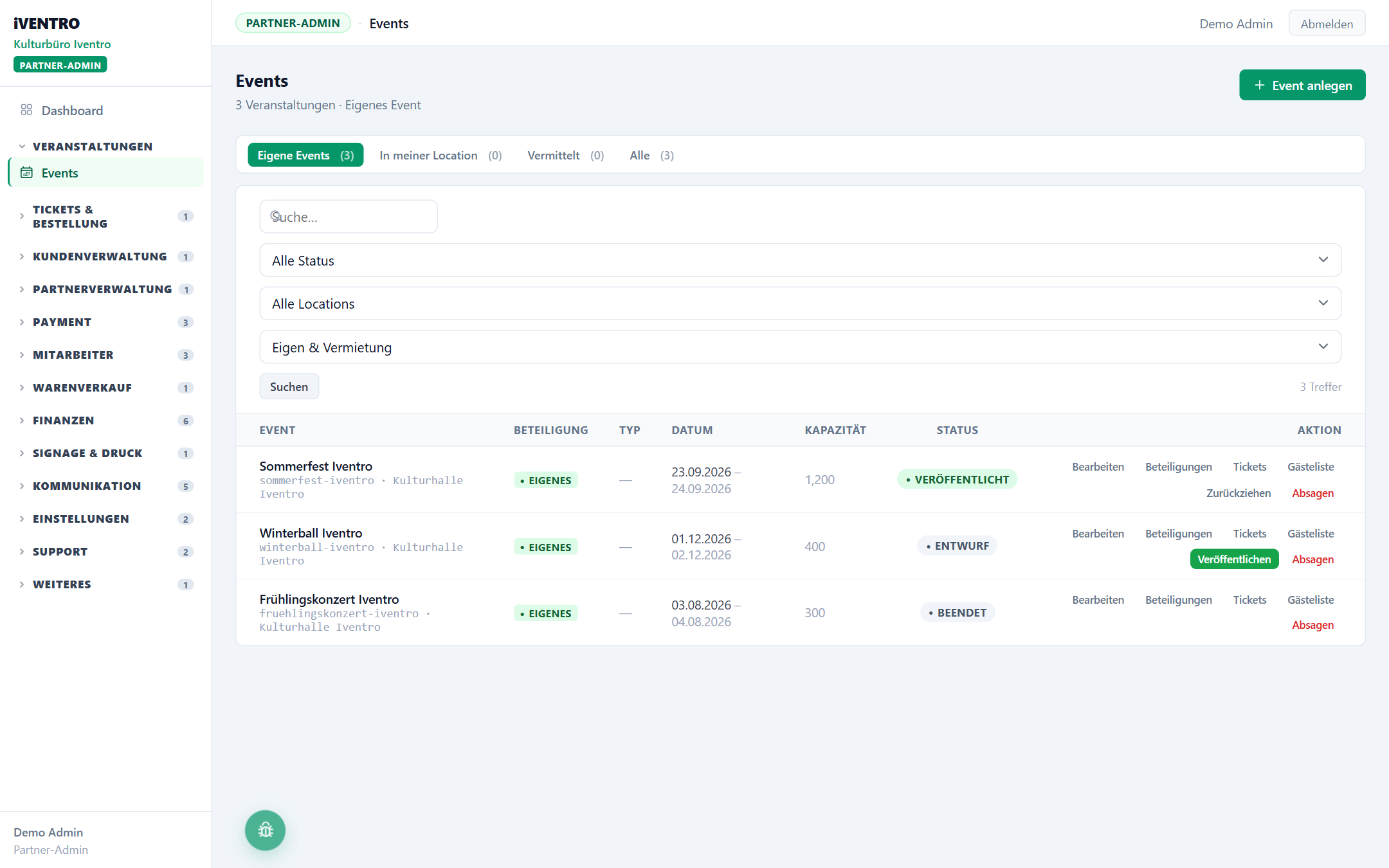
Veröffentlichen
- Öffne Veranstaltungen → Events, Tab Eigene Events.
- Beim Event im Status Entwurf steht rechts der grüne Knopf Veröffentlichen.
- Bestätige die Rückfrage „Event veröffentlichen?". Die Liste meldet
„Event-Status wurde aktualisiert."
Ab jetzt erscheint das Event im Event-Portal, und der Checkout ist erreichbar — sofern Ticket-Kategorien mit Kontingent existieren, siehe Ticket-Kategorien und Kontingente.
⚠️ Achtung — der häufigste Supportfall: Erscheint stattdessen die rote Meldung „Event kann nicht veröffentlicht werden. Bitte vervollständige zuerst die Pflichtangaben in den Einstellungen: …", fehlen Firmenangaben (etwa Anschrift oder Rechtsform). Du wirst direkt zu Einstellungen → Firmendaten geleitet. Ergänze die genannten Felder und versuche es erneut. Details: Stammdaten und Pflichtangaben.
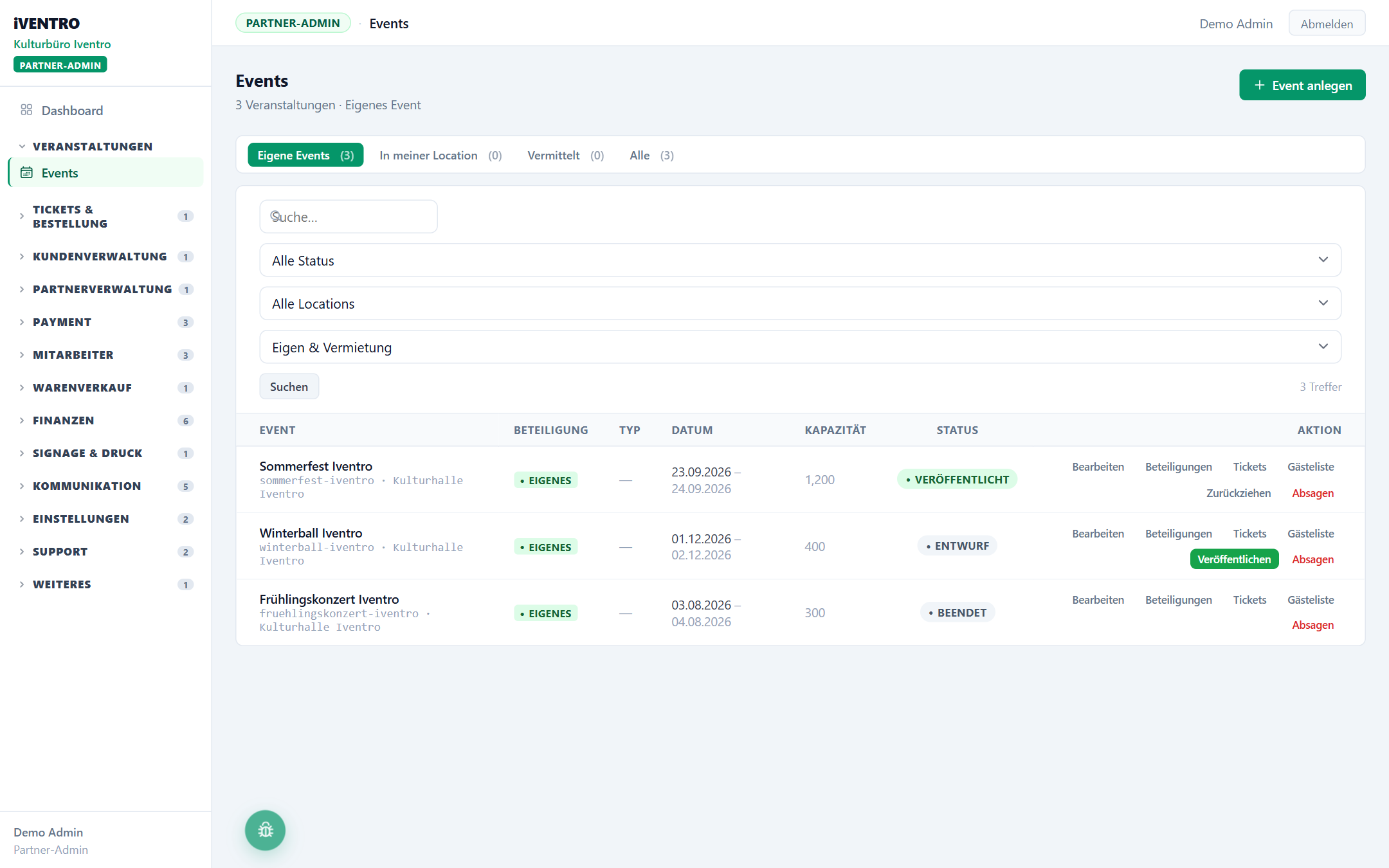
Der Status lässt sich auch im Event-Formular in der rechten Spalte setzen (Entwurf, Geplant, Veröffentlicht, Live, Beendet). Nutze zum Veröffentlichen trotzdem den Knopf in der Liste — er prüft die Pflichtangaben.
Zurückziehen
Bei Events im Status Veröffentlicht oder Geplant steht der Knopf Zurückziehen. Nach der Rückfrage „Auf Entwurf zurücksetzen?" ist das Event wieder ein Entwurf und für Gäste unsichtbar. Bereits verkaufte Tickets bleiben gültig — es ändert sich nur die Sichtbarkeit. So kannst du zum Beispiel Kategorien nachbessern, ohne dass jemand während der Arbeit kauft.
Absagen
Der rote Knopf Absagen steht bei jedem Event, das nicht schon abgesagt oder archiviert ist. Nach „Event absagen?" wechselt der Status auf Abgesagt.
Wichtig zu wissen:
- Das Absagen storniert keine Bestellungen. Tickets und Rückerstattungen erledigst du
separat — für viele Bestellungen auf einmal gibt es dort den Massenstorno, siehe Bestellungen verwalten.
- In der Liste gibt es keinen Knopf, um ein abgesagtes Event wieder zu aktivieren. Prüfe
also vorher, ob eine Verschiebung (Datum ändern, Status Geplant) nicht die bessere Wahl ist.
- Gäste informierst du am besten zusätzlich über die Landingpage — dort gibt es ein
Hinweisbanner mit Stufe Notfall, siehe Hinweisbanner auf der Landingpage.
Wer darf den Status ändern?
Nur der Host, also der Partner, der das Event angelegt hat. Bist du als Location oder Vermittler beteiligt, siehst du das Event unter In meiner Location bzw. Vermittelt, aber ohne Status-Knöpfe. Mitarbeiter mit Zugriff auf die Event-Liste sehen die Status-Badges, aber keine Aktionsspalte. Versucht jemand ohne Berechtigung einen Wechsel, antwortet das System mit „Event nicht gefunden oder keine Berechtigung (nur Veranstalter darf den Status ändern)."
💡 Tipp: Jeder Statuswechsel wird protokolliert. Wenn ein Event „plötzlich" auf Entwurf steht, hat in der Regel ein Kollege auf Zurückziehen geklickt.
Du siehst diesen Punkt nicht?
Dafür gibt es drei Gründe: Das Modul ist nicht aktiviert, dir fehlt das Recht dazu, oder dein Partner-Typ hat diesen Bereich nicht. Wie du das prüfst, steht unter Warum sehe ich einen Menüpunkt nicht?.
Stand: 2026-09-02