Die Event-Liste — Tabs, Filter und Rollen
Eigene Events, Fremdevents in deiner Location und vermittelte Events — wie die Liste sortiert, filtert und was jede Rolle sieht.
🧭 Wo: Veranstaltungen → Events · Wer: Administrator, Mitarbeiter · Modul: Veranstaltungen
Die Event-Liste ist die Schaltzentrale für alles, was mit Veranstaltungen zu tun hat. Von hier aus erreichst du Formular, Beteiligungen, Ticket-Kategorien und Gästeliste jedes Events. Bei Sportvereinen heißt der Menüpunkt Veranstaltungen, bei Karnevalsvereinen Sitzungen & Feste, bei reinen Locations Buchungen. Spiele aus dem Spielplan erscheinen hier nicht — sie haben ihren eigenen Bereich.
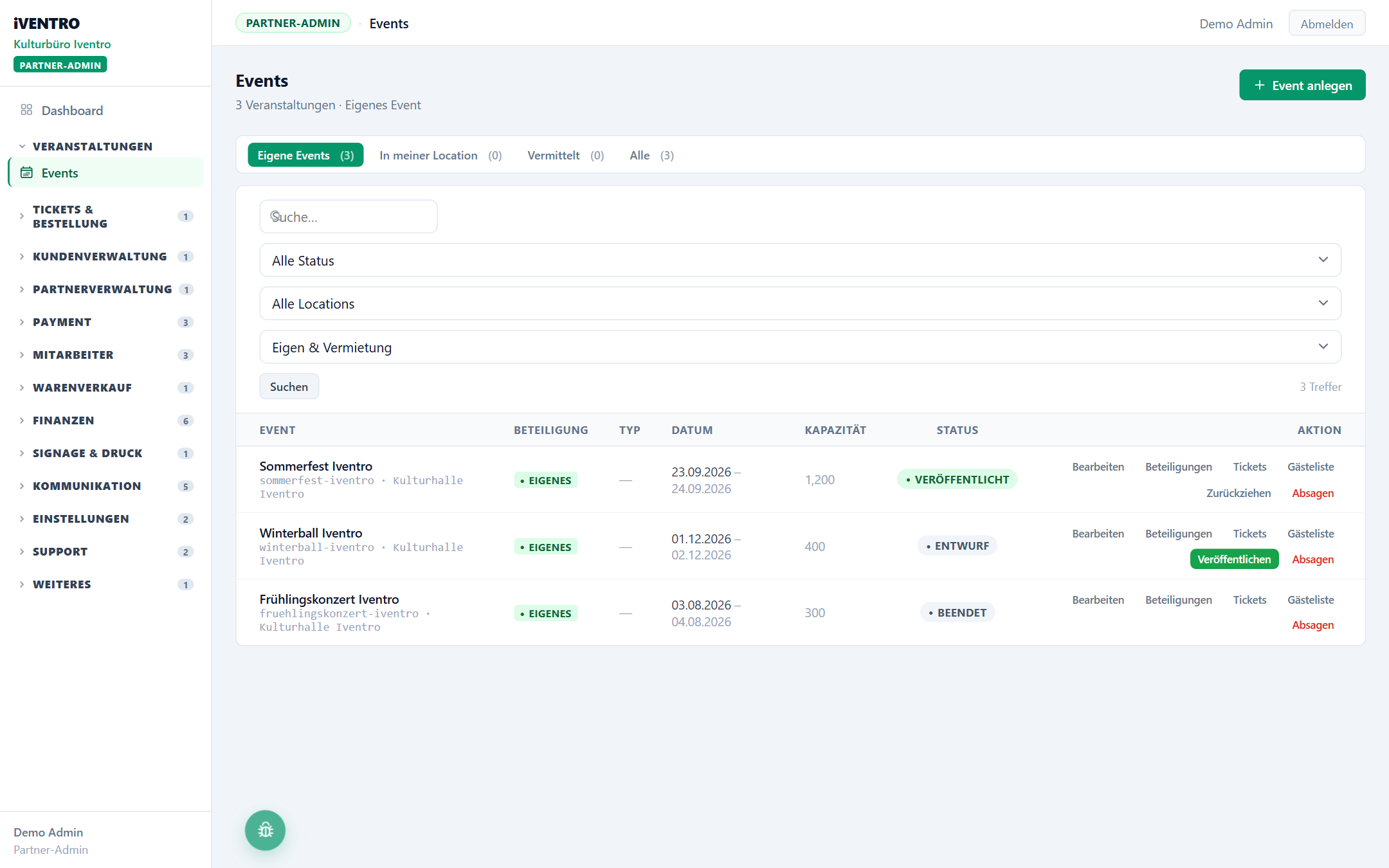
Die vier Tabs
Oberhalb der Tabelle trennen vier Tabs die Events nach deiner Beteiligung. Die Zahl in Klammern zeigt, wie viele Events jeweils dahinterstehen.
| Tab | Was du siehst | Was du darfst |
|---|---|---|
| Eigene Events | Events, die du selbst angelegt hast | Alles: bearbeiten, veröffentlichen, absagen, Tickets, Gästeliste |
| In meiner Location | Events fremder Veranstalter in deinem Haus | Nur ansehen — operative Sicht für Einlass und Planung |
| Vermittelt | Events, die du bewirbst oder weiterverkaufst, ggf. mit Provision | Nur ansehen; Tracking-Link in der Detailansicht |
| Alle | Alles zusammen | je nach Zeile |
Bei fremden Events steht in der ersten Spalte zusätzlich „Veranstalter: …" und rechts der Hinweis „Veranstalter führt das Event". Wie Beteiligungen entstehen, erklärt Locationbetreiber und Vermittler beteiligen.
Filtern und suchen
Die Filterleiste kombiniert sich mit dem gewählten Tab:
- Suche… findet nach Event-Name oder Slug.
- Alle Status — Entwurf, Geplant, Veröffentlicht, Live, Beendet, Abgesagt, Archiviert.
- Alle Locations — erscheint nur, wenn du Locations angelegt hast.
- Eigen & Vermietung — schränkt auf Eigenveranstaltungen oder Vermietungen ein.
- Suchen wendet die Texteingabe an; die Auswahlfelder filtern sofort.
- Zurücksetzen erscheint, sobald ein Filter aktiv ist. Rechts steht die Trefferzahl.
Die Liste zeigt 20 Events pro Seite. Kommende und laufende Events stehen oben, das nächste zuerst; vergangene Events folgen darunter. Diese Reihenfolge lässt sich nicht ändern, dafür ist sie an jedem Tag die richtige.
Die Spalten
| Spalte | Inhalt |
|---|---|
| Event | Name (Link zum Formular oder zur Detailansicht), darunter Slug und Location. Zusatz-Badges: Vermietung bei Fremdveranstaltungen im Haus, Extern · Anbieter oder Hybrid bei externem Ticketing. |
| Beteiligung | Deine Rolle: Veranstalter, Location oder Vermittler |
| Typ | Event-Typ aus dem Katalog |
| Datum | Beginn, bei mehrtägigen Events mit Enddatum |
| Kapazität | Maximale Besucherzahl; ∞ bedeutet unbegrenzt |
| Status | Badge, siehe Event veröffentlichen, zurückziehen, absagen |
| Aktion | Knöpfe — nur für Administratoren sichtbar |
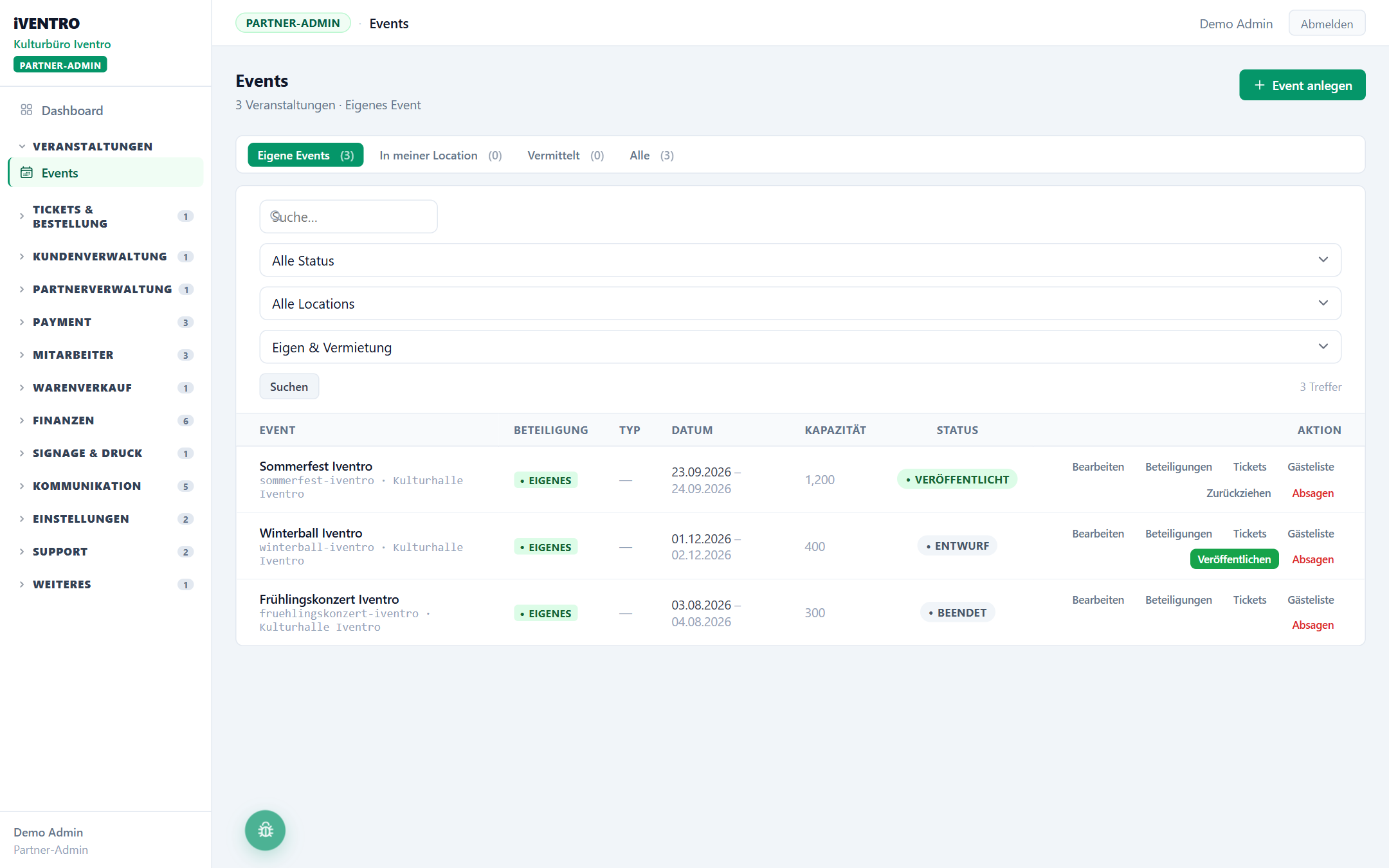
Die Aktionen pro Zeile
Bei eigenen Events stehen rechts:
- Bearbeiten — öffnet das Event-Formular.
- Beteiligungen — Location oder Vermittler hinzufügen.
- Tickets — springt direkt zu Kategorien & Kontingente dieses Events.
- Gästeliste — Freikarten für VIP, Presse, Crew.
- Veröffentlichen (bei Entwurf) bzw. Zurückziehen (bei Veröffentlicht/Geplant).
- Absagen (rot).
Bei fremden Events gibt es nur Anzeigen. Vermittler finden in dieser Detailansicht ihren persönlichen Tracking-Link.
Was Mitarbeiter sehen
Mitarbeiter mit Zugriff auf die Event-Liste sehen dieselben Tabs, Filter und Spalten — aber keine Aktionsspalte und keinen Knopf Event anlegen. Events anlegen, bearbeiten und veröffentlichen ist Administratoren vorbehalten. Händler (Sub-Partner) haben keinen Zugriff auf die Event-Liste.
Leere Liste?
- „Erstelle dein erstes Event." — es gibt noch keins; klicke auf Event anlegen, siehe
- „Passe die Filterkriterien an." — Suche oder Status-Filter greifen zu eng; klicke auf
Zurücksetzen.
- „Aktuell sind keine Fremdevents als ‚in deiner Location' hinterlegt." — niemand hat dich
bisher als Location beteiligt.
💡 Tipp: Du suchst ein Event, das partout nicht auftaucht? Prüfe zuerst den Tab Alle und den Status-Filter — abgesagte und archivierte Events sind schnell übersehen.
Du siehst diesen Punkt nicht?
Dafür gibt es drei Gründe: Das Modul ist nicht aktiviert, dir fehlt das Recht dazu, oder dein Partner-Typ hat diesen Bereich nicht. Wie du das prüfst, steht unter Warum sehe ich einen Menüpunkt nicht?.
Stand: 2026-09-02