Locationbetreiber und Vermittler beteiligen
Andere Partner als Location oder Vermittler an einem Event beteiligen — mit Provision, Tracking-Link und eigener Read-only-Ansicht.
🧭 Wo: Veranstaltungen → Events → Beteiligungen · Wer: Administrator · Modul: Veranstaltungen
Ein Event gehört immer genau einem Veranstalter. Trotzdem sind oft weitere Partner beteiligt: das Haus, in dem gespielt wird, oder ein Vermittler, der Karten bewirbt. Über Beteiligungen gibst du diesen Partnern eine eigene, klar begrenzte Sicht auf dein Event — ohne ihnen Tickets, Gästeliste oder Statuswechsel zu überlassen.
Die drei Rollen
| Badge | Rolle | Was diese Rolle darf |
|---|---|---|
| Eigenes | Veranstalter (Host) — du | Volle Hoheit über Tickets, Gästeliste, Status, Marketing |
| Location | In meiner Location (Venue) | Fremder Veranstalter führt das Event im eigenen Haus durch. Operative Sicht, aber kein Ticketverkauf und keine Absage |
| Vermittelt | Vermittler (Reseller) | Listing-Partner, ggf. mit Provision. Bewirbt das Event auf eigenen Kanälen |
Der Veranstalter ergibt sich automatisch aus dem Event — du musst dich nicht selbst eintragen. Nur Location und Vermittler werden hier hinzugefügt.
Eine Beteiligung anlegen
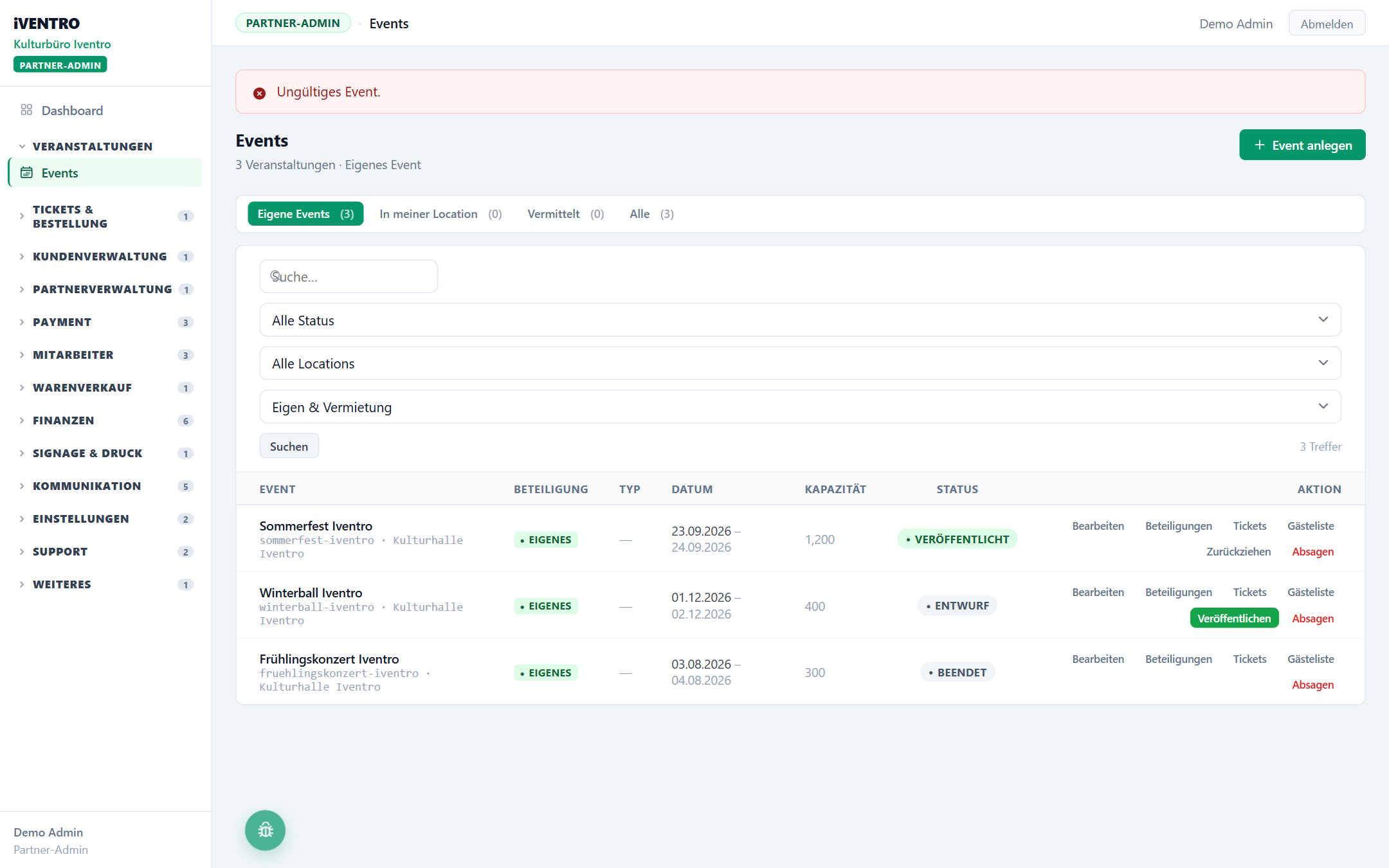
- Öffne Veranstaltungen → Events und klicke in der Zeile des Events auf Beteiligungen.
Der Knopf erscheint nur bei deinen eigenen Events.
- Trage im Feld Partner-ID (Public-ID) die Kennung des anderen Partners ein. Es gibt
keine Suchfunktion — lass dir die Partner-ID vom Gegenüber nennen.
- Wähle die Rolle: In meiner Location (Venue) oder Vermittler (Reseller, Provision).
- Optional: Provision (%) zwischen 0 und 100 und eine Notiz (bis 255 Zeichen), etwa
„Nur Listing, Bewerbung über Newsletter".
- Klicke auf Beteiligung speichern. Die Meldung lautet „Beteiligung gespeichert."
Die Zeile erscheint danach unter Aktive Beteiligungen mit Partnername, Partner-ID, Rollen-Badge, Provision und Notiz. Entfernen löscht die Beteiligung nach einer Rückfrage — der andere Partner verliert den Zugriff sofort.
⚠️ Achtung: Trägst du eine unbekannte Kennung ein, meldet das Formular „Partner mit dieser Partner-ID nicht gefunden." Deine eigene Kennung wird abgewiesen mit „Der Veranstalter ist bereits Host — keine zusätzliche Rolle nötig."
Was der beteiligte Partner sieht
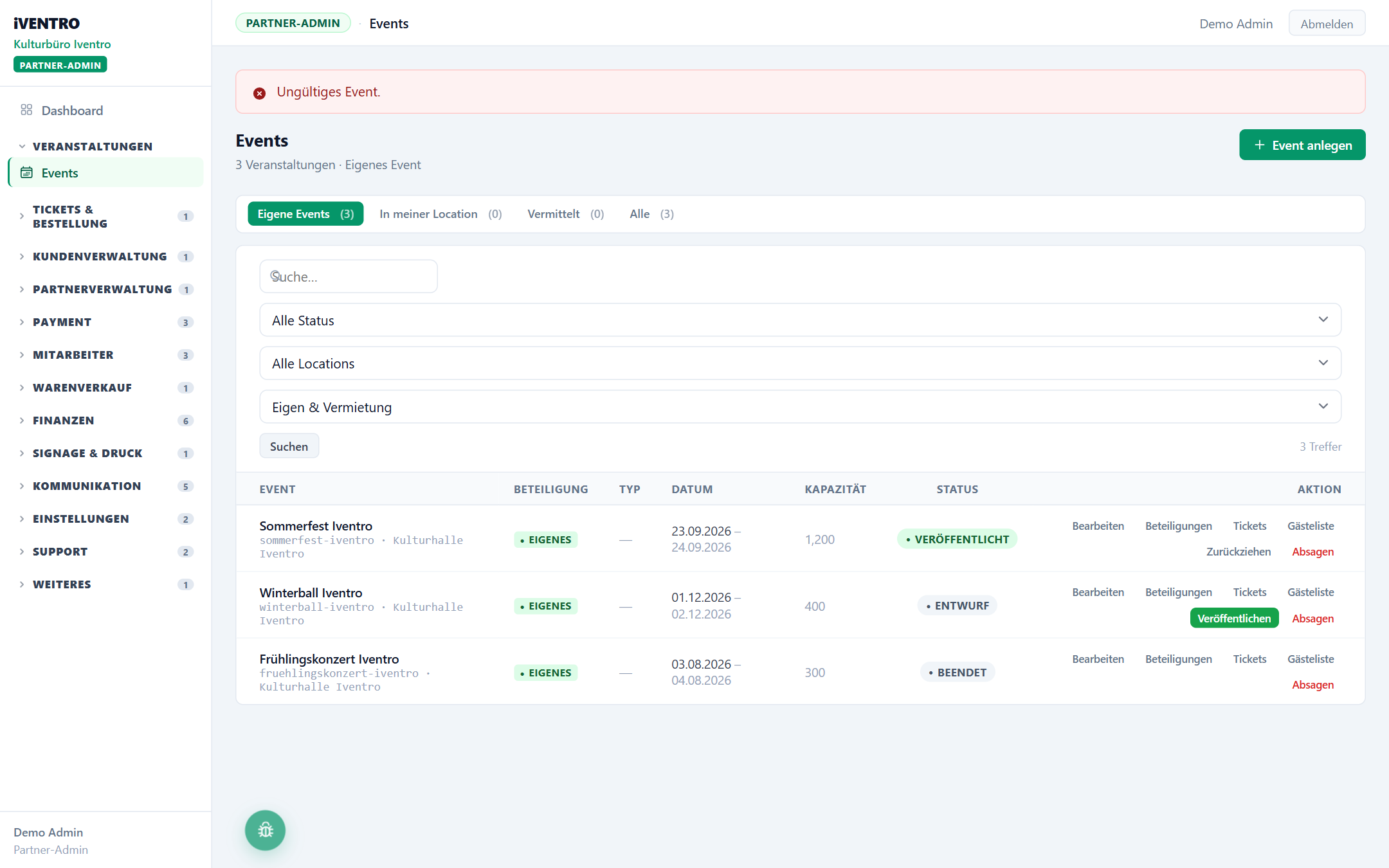
Beteiligte finden das Event in ihrer eigenen Event-Liste unter den Tabs In meiner Location bzw. Vermittelt, siehe Eventübersicht und Filter. Ein Klick öffnet eine Read-only-Ansicht mit den Eckdaten: Veranstalter samt Kontakt, Typ, Datum, Location mit Adresse, Kapazität und Ticketing-Modus. Bearbeiten, Ticketaktionen oder Statuswechsel sind dort nicht möglich.
- Ein Locationbetreiber bekommt zusätzlich die Karte Operative Sicht mit drei
Kennzahlen: verkaufte Tickets (bei hinterlegter Kapazität mit Vergleichswert), geplante Schichten und bestätigtes Personal. Steht eine Notiz in der Beteiligung, erscheint sie als Vereinbarung mit dem Veranstalter.
- Ein Vermittler bekommt die Karte Vermittlungslink & Provision mit seinem
persönlichen Tracking-Link, der vereinbarten Provision und der Übersicht Vermittelte Bestellungen, Offen und Ausgezahlt.
Der Tracking-Link
Der Tracking-Link ist die öffentliche Event-Adresse mit einem angehängten Kennzeichen des Vermittlers. Über Kopieren landet er in der Zwischenablage; der Knopf wechselt kurz auf Kopiert ✓.
Ruft ein Gast das Event über diesen Link auf, wird die Zuordnung 90 Tage in seinem Browser gemerkt. Kauft er in dieser Zeit Tickets, entsteht eine Provisionsbuchung — aber nur, wenn beim Vermittler eine Provision über 0 % hinterlegt ist. Ohne Prozentsatz wird der Kauf lediglich zugeordnet, es entsteht keine Gutschrift.
💡 Tipp: Trage die Provision vor dem Verkaufsstart ein. Bestellungen, die vorher hereinkommen, erzeugen rückwirkend keine Provisionsbuchung.
Verwendet der Vermittler mehrere Kanäle, reicht ein einziger Link — die Zuordnung hängt am Partner, nicht am Kanal. Der Gast bemerkt davon nichts, der Preis bleibt gleich.
Wer darf Beteiligungen verwalten?
Nur der Administrator des veranstaltenden Partners. Mitarbeiter sehen den Knopf nicht. Beteiligte Partner können ihre eigene Beteiligung weder ändern noch entfernen — das macht immer der Veranstalter.
Du siehst diesen Punkt nicht?
Dafür gibt es drei Gründe: Das Modul ist nicht aktiviert, dir fehlt das Recht dazu, oder dein Partner-Typ hat diesen Bereich nicht. Wie du das prüfst, steht unter Warum sehe ich einen Menüpunkt nicht?.
Stand: 2026-09-02