Versand, Versicherung und Gast-Checkout einstellen
Die Checkout-Einstellungen für alle Events — Versandarten mit Preisen, Ticketversicherung als Option, Gutscheincodes, Gast-Checkout und Verfügbarkeitsanzeigen.
🧭 Wo: Tickets & Verkauf → Ticketing → Tab Checkout (bei Vereinen Eintrittskarten) · Wer: Administrator · Modul: Tickets
Die Checkout-Einstellungen gelten für alle deine Events gemeinsam. Hier legst du fest, wie Tickets zum Gast kommen, welche Extras der Checkout anbietet und wie Parkplatz- und Garderobenverfügbarkeit angezeigt werden. Was pro Event eingestellt wird — Variante, Datenfelder, Garderobe, Parkplatz — steht unter Checkout konfigurieren.
Zahlungsarten sind bewusst nicht Teil dieser Seite; sie liegen unter Zahlungsarten, siehe Zahlungsarten wählen.
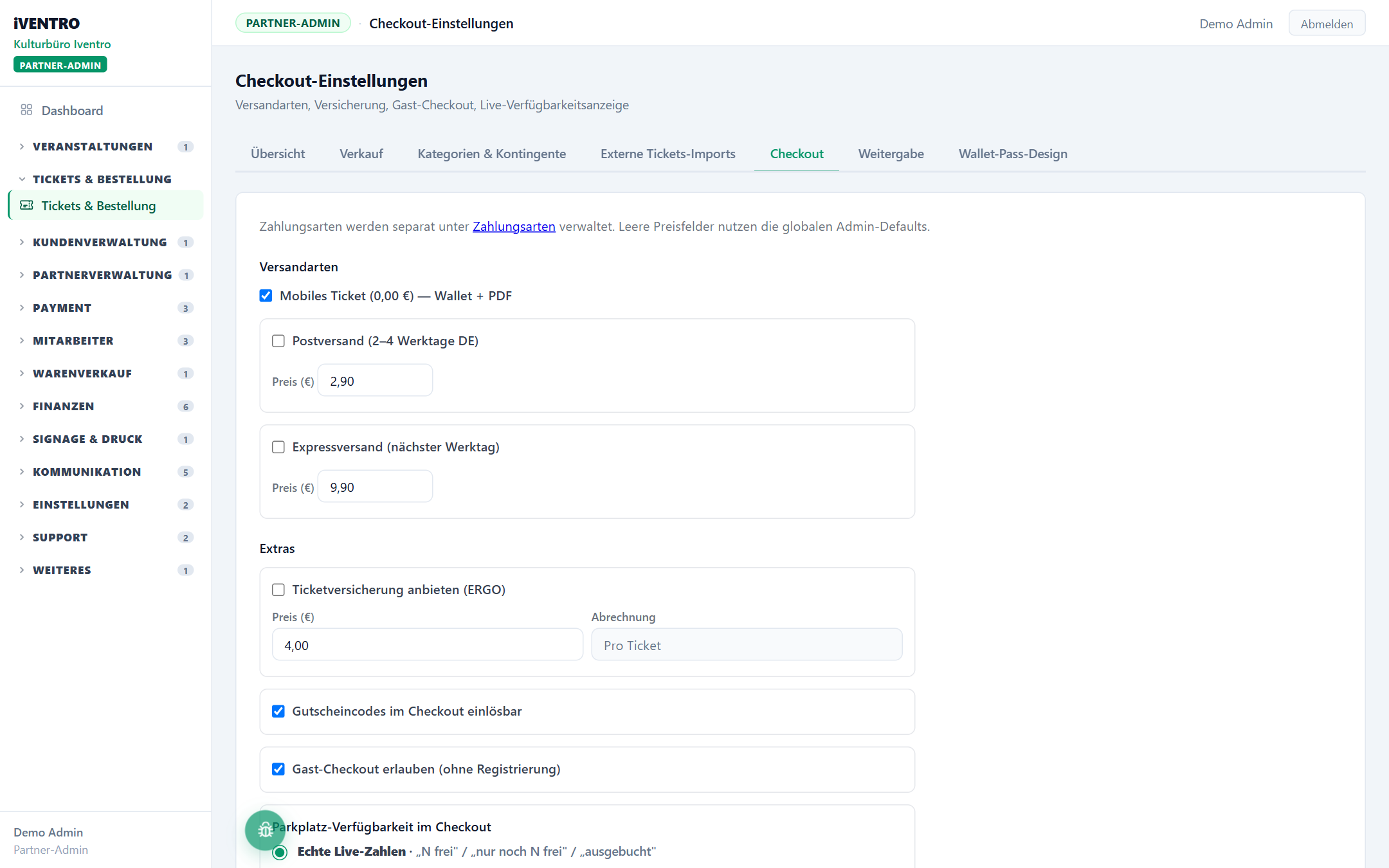
Versandarten
| Option | Bedeutung | Preisfeld |
|---|---|---|
| Mobiles Ticket (0,00 €) — Wallet + PDF | Ticket per E-Mail als PDF und im Wallet der Gäste-App. Standard, immer kostenlos. | — |
| Postversand (2–4 Werktage DE) | Gedruckte Tickets per Post. | Preis (€), Standard 2,90 |
| Expressversand (nächster Werktag) | Gedruckte Tickets mit Express. | Preis (€), Standard 9,90 |
Setze das Häkchen bei jeder Versandart, die du anbieten willst, und trage den Preis ein. Ein leeres Preisfeld bedeutet: Es gilt der iVENTRO-Standardpreis. Mit nur einer aktiven Versandart überspringt der Checkout die Auswahl.
⚠️ Achtung: Post- und Expressversand brauchen eine Lieferadresse. Setze im Event-Formular unter Datenerfassung die Adressfelder auf Pflicht — am schnellsten mit dem Preset Mit Versand. Den Druck der Hardtickets erledigst du danach über die Bestellung, siehe Hardtickets und Badges drucken.
Extras
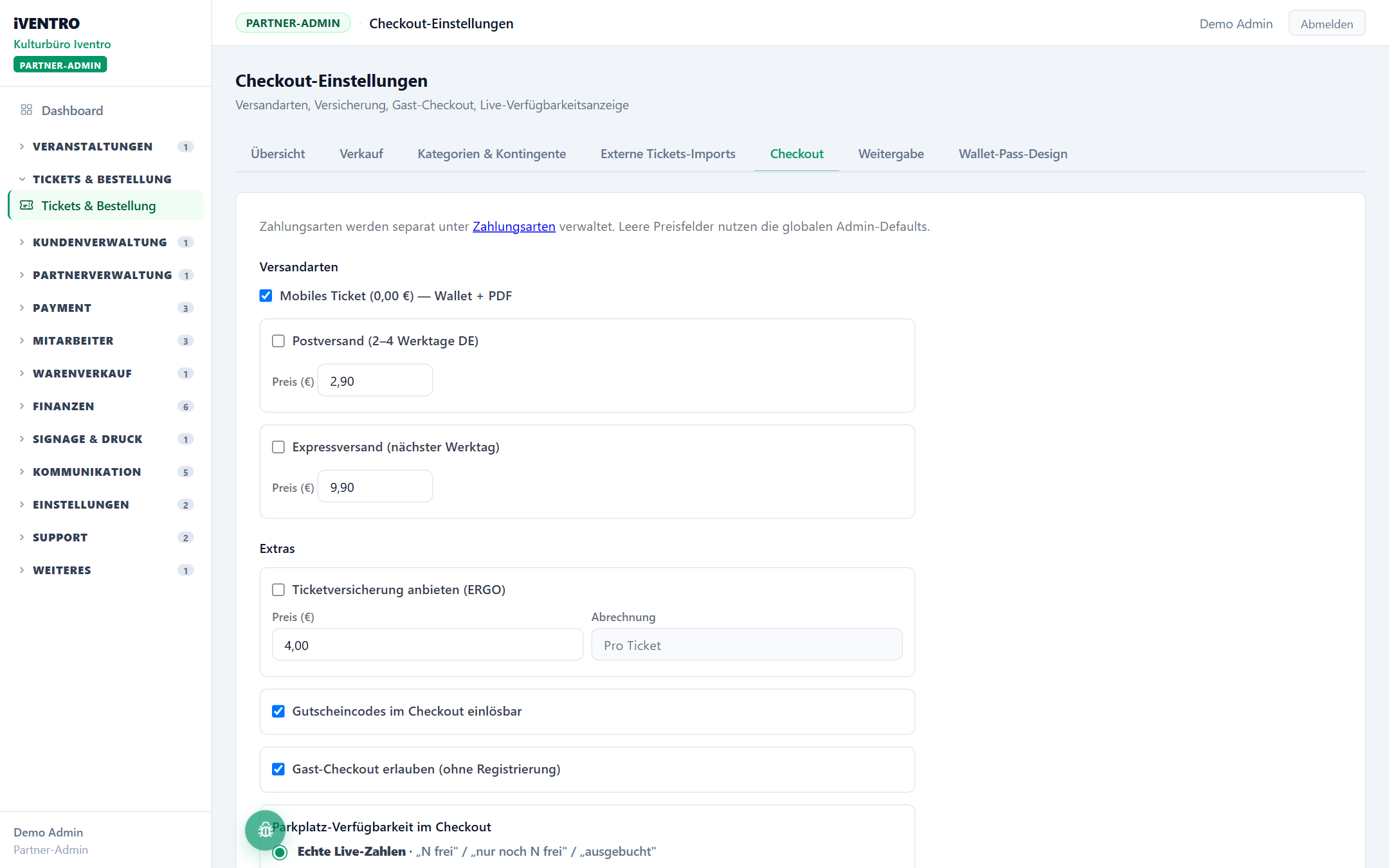
Ticketversicherung anbieten (ERGO)
Mit diesem Häkchen kann der Gast im Warenkorb eine Ticketversicherung dazubuchen. Du stellst den Preis (€) (Standard 4,00) und die Abrechnung ein: Pro Ticket oder Einmalpauschale je Bestellung. Gutscheine werden nie auf die Versicherung angerechnet — sie bleibt immer zum vollen Preis.
Hinweis: Die Versicherung ist als Option vorhanden, befindet sich aber noch im Testbetrieb. Bevor du sie für Gäste einschaltest, sprich den Ablauf mit dem iVENTRO-Team ab — Ticket erstellen.
Gutscheincodes im Checkout einlösbar
Schaltet das Gutscheinfeld grundsätzlich frei. Damit es bei einem Event tatsächlich erscheint, muss dort zusätzlich Gutscheincode einlösen anzeigen gesetzt sein. Beides zusammen plus ein aktiver Gutschein — dann klappt es. Details unter Gutscheine anlegen.
Gast-Checkout erlauben (ohne Registrierung)
Ist das Häkchen gesetzt, können Gäste bestellen, ohne ein iVENTRO-Konto anzulegen. Sie erhalten Tickets per E-Mail, haben aber kein Wallet und keine Ticket-Übersicht in der Gäste-App. Ohne Gast-Checkout muss sich jeder Käufer anmelden oder registrieren — dafür sind Weitergabe, Storno und Wallet-Aufladung dann möglich.
Parkplatz-Verfügbarkeit im Checkout
Bietest du Parkplätze im Checkout an, entscheidest du hier, wie freie Plätze angezeigt werden:
| Auswahl | Anzeige für den Gast |
|---|---|
| Echte Live-Zahlen | „N frei", „nur noch N frei", „ausgebucht" |
| Nur Status | grün „frei" bis zur letzten Kapazität, dann rot „belegt" |
| Status, dann Live-Zahlen (empfohlen) | Zunächst nur Status; ab Umschaltzeitpunkt (Stunden vor Eventstart, Standard 24) echte Zahlen |
Die dritte Variante vermeidet, dass Wochen vorher „nur noch 3 frei" steht und Gäste verunsichert, zeigt aber am Eventtag ehrliche Zahlen.
Garderoben-Verfügbarkeit im Checkout
| Auswahl | Anzeige für den Gast |
|---|---|
| Reale Plätze anzeigen | „X von Y Plätzen frei" |
| Marketing-Text | Ein Knappheitshinweis statt Zahlen |
Beim Marketing-Text kannst du einen eigenen Text (max. 200 Zeichen) hinterlegen; leer bleibt der Standard „Plätze sind streng limitiert — sichere dir jetzt deinen Garderobenplatz."
Speichern
Klicke unten auf Checkout-Einstellungen speichern. Die Meldung lautet „Checkout-Einstellungen gespeichert." Änderungen gelten sofort für alle neuen Bestellungen — laufende Warenkörbe werden nicht angefasst.
💡 Tipp: Halte den Checkout so schlank wie möglich: Mobiles Ticket, Gast-Checkout erlaubt, Gutscheine an. Postversand und Versicherung nur, wenn dein Publikum sie wirklich nachfragt — jede zusätzliche Auswahl ist ein Schritt mehr bis zur Bestätigung.
Du siehst diesen Punkt nicht?
Dafür gibt es drei Gründe: Das Modul ist nicht aktiviert, dir fehlt das Recht dazu, oder dein Partner-Typ hat diesen Bereich nicht. Wie du das prüfst, steht unter Warum sehe ich einen Menüpunkt nicht?.
Stand: 2026-10-22