Arbeitszeiten prüfen und Korrekturen freigeben
Die Tagesansicht der Zeiterfassung lesen, vergessenes Ausstempeln nachtragen, Korrekturanträge genehmigen und Zeiten nachbuchen.
🧭 Wo: Backend → Team → Zeiterfassung (Sport- und Karnevalsverein: im Bereich Theke & Verkauf bzw. Theke & Service; Gewerbeverein: Helfer & Personal) · Wer: nur Administrator (Recht „Zeiterfassung (Bereich) anzeigen") · Modul: Zeiterfassung
Deine Mitarbeiter stempeln sich in der Mitarbeiter-App ein und aus. Was dabei herauskommt, prüfst und korrigierst du hier — im Büro, tagesweise. Die Seite ist bewusst schlank: eine Tagesansicht, drei Kennzahlen, eine Tabelle und ein Formular zum Nachbuchen.
Der Tag im Überblick
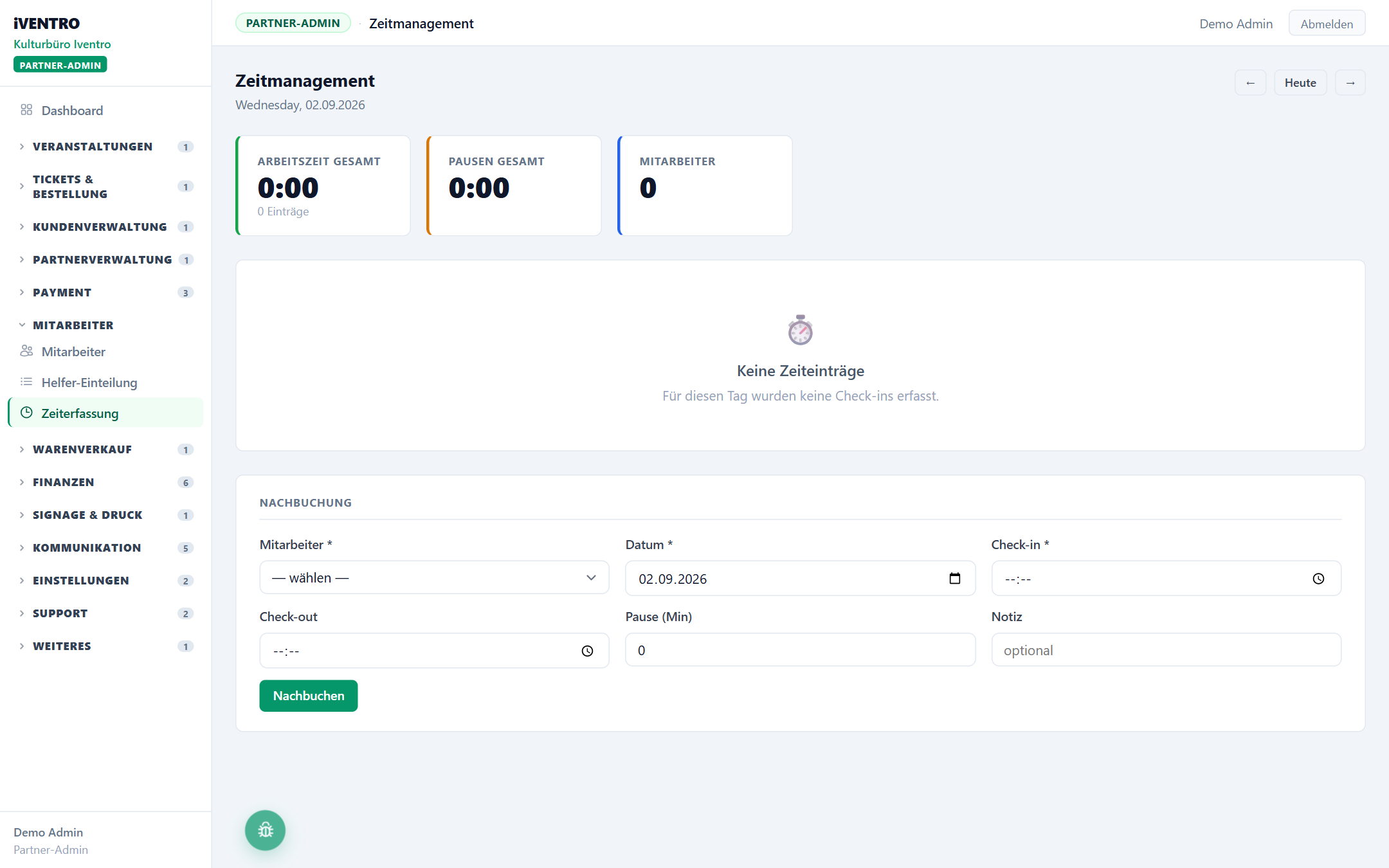
Beim Öffnen steht der heutige Tag da. Mit ← und → blätterst du tageweise, Heute springt zurück. Oben stehen drei Kacheln:
- Arbeitszeit gesamt — Summe aller abgeschlossenen Einträge des Tages, Pausen bereits abgezogen, dazu die Anzahl der Einträge.
- Pausen gesamt
- Mitarbeiter — wie viele Personen an diesem Tag gestempelt haben.
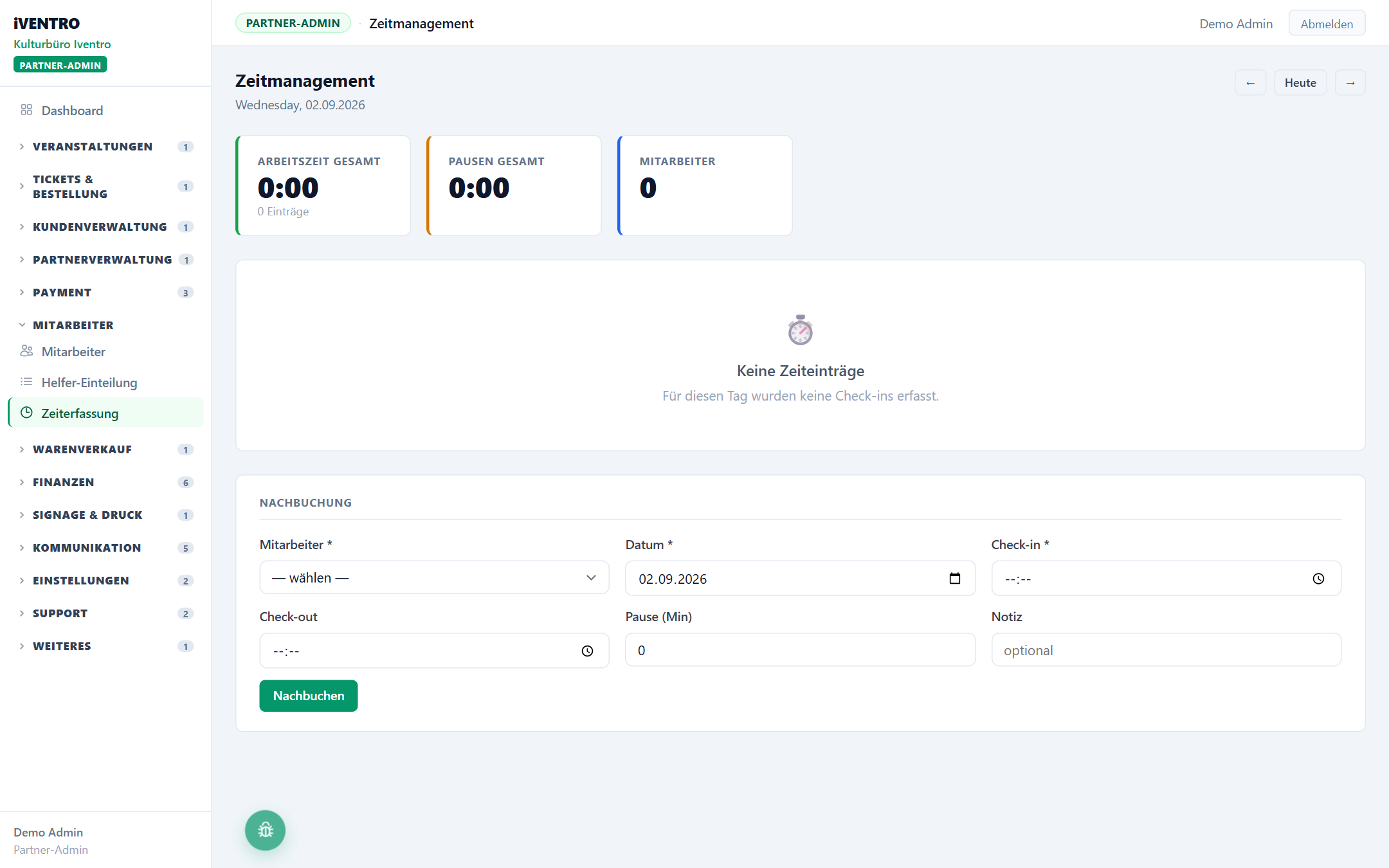
Die Tabelle darunter zeigt je Zeile: Mitarbeiter, Check-in, Check-out, Pause, Netto, Quelle, Status und die Aktionen. Zeilen mit gelbem Hintergrund sind Korrekturanträge.
| Quelle | Woher der Eintrag kommt |
|---|---|
| app | in der Mitarbeiter-App gestempelt (Normalfall) |
| qr_scan | über einen Stempel-QR-Code erfasst |
| manual | von Hand in der App erfasst |
| admin | von dir im Backend nachgebucht |
Vergessenes Ausstempeln nachtragen
Der mit Abstand häufigste Fall: Jemand hat sich am Abend nicht ausgestempelt. In der Spalte Check-out steht dann orange Läuft… und daneben ein kleiner Knopf ✓.
- Klicke auf ✓ in der Zeile.
- Der Check-out wird auf die aktuelle Uhrzeit gesetzt, die Meldung „Check-out nachgetragen." erscheint.
⚠️ Achtung: Der Knopf trägt jetzt ein, nicht die tatsächliche Feierabendzeit. Fällt dir das erst am nächsten Morgen auf, ist der Eintrag falsch — nutze dann besser das Formular Nachbuchung unten und schreib die richtige Zeit hin. Einträge löschen kannst du nicht.
Korrekturanträge genehmigen
Meldet ein Mitarbeiter in der App eine falsche Zeit, entsteht ein Korrekturantrag. Er steht gelb hinterlegt in der Tabelle und trägt einen Status.
| Badge | Bedeutung | Was zu tun ist |
|---|---|---|
| Ausstehend (gelb) | wartet auf deine Entscheidung | ✓ genehmigen oder ✗ ablehnen |
| Genehmigt (grün) | von dir bestätigt | nichts |
| Abgelehnt (rot) | von dir zurückgewiesen | ggf. mit dem Mitarbeiter klären |
| — | kein Korrekturantrag, ganz normaler Eintrag | nichts |
Zum Entscheiden klickst du rechts in der Zeile auf ✓ (genehmigen) oder ✗ (ablehnen). Das System vermerkt dabei, wer wann entschieden hat. Eine einmal getroffene Entscheidung erscheint danach nur noch als Badge — die Knöpfe verschwinden.
Der Mitarbeiter bekommt keine automatische Nachricht über deine Entscheidung. Bei einer Ablehnung solltest du kurz mit ihm sprechen.
Zeiten nachbuchen
Unter der Tabelle steht das Formular Nachbuchung — für alle Fälle, in denen gar nicht gestempelt wurde: Handy leer, kein Netz, Aushilfe ohne Zugang.
- Mitarbeiter aus der Liste wählen (Pflicht). Es erscheinen nur aktive Mitarbeiter.
- Datum (Pflicht) — voreingestellt ist der gerade angezeigte Tag.
- Check-in (Pflicht) und Check-out (optional, kann später nachgetragen werden).
- Pause (Min) und eine Notiz (bis 500 Zeichen) ergänzen.
- Nachbuchen klicken.
Der Eintrag erscheint sofort in der Tagesliste mit der Quelle admin. Er ist kein Korrekturantrag und braucht keine Freigabe — du hast ihn ja selbst erfasst.
Stolpersteine
- Die Netto-Zeit erscheint erst nach dem Ausstempeln. Solange ein Eintrag läuft, steht in der Spalte Netto ein Strich, und die Kachel „Arbeitszeit gesamt" zählt ihn nicht mit. Am laufenden Eventtag ist die Summe deshalb immer zu niedrig.
- Nur Administratoren. Mitarbeiter sehen ihre eigenen Zeiten in der App unter Zeiterfassung und in ihrem Mitarbeiterprofil, aber nicht die der Kollegen.
- Ein Tag, eine Ansicht. Es gibt keine Monatsübersicht und keinen Export in diesem Bereich. Läuft ein Dienst über Mitternacht, findest du ihn unter dem Datum des Check-ins.
- Zeiterfassung ist nicht Disposition. Wer wann eingeteilt ist, plant die Schichtplanung; hier siehst du nur, wer tatsächlich da war.
Du siehst diesen Punkt nicht?
Dafür gibt es drei Gründe: Das Modul ist nicht aktiviert, dir fehlt das Recht dazu, oder dein Partner-Typ hat diesen Bereich nicht. Wie du das prüfst, steht unter Warum sehe ich einen Menüpunkt nicht?.
Stand: 2026-10-22