Guthaben sperren und wieder freigeben
Was beim Sperren eines Wallets passiert, warum der Sperrgrund Pflicht ist und wie du die Sperre wieder aufhebst.
🧭 Wo: Backend → Tickets & Verkauf → Wallet & Medien → Tab Wallets → Wallet öffnen · Wer: nur Administrator · Modul: Wallets
Ein Gast meldet sein Bändchen als gestohlen, an einer Kasse fällt eine Serie merkwürdiger Buchungen auf, oder ein Konto soll bis zur Klärung stillgelegt werden: Dann sperrst du das Wallet. Eine Sperre stoppt jede Geldbewegung sofort — Aufladen, Bezahlen, Trinkgeld, Rückerstattung. Das Guthaben bleibt dabei unangetastet auf dem Konto stehen; es wird nur eingefroren, nicht eingezogen.
So heißt es bei dir
| Partner-Typ | Menüpunkt | Gruppe in der Seitenleiste |
|---|---|---|
| Eventveranstalter, Location | Wallet & Medien → Tab Wallets | Tickets & Verkauf |
| Sportverein | Guthaben | Theke & Verkauf |
| Karnevalsverein | Guthaben | Theke & Service |
| Gewerbeverein | Guthaben | Verkauf & Service |
Wallet sperren
- Öffne Wallets, suche das Konto und klicke auf Details.
- Oben rechts auf Sperren klicken.
- Im Fenster Wallet sperren einen Sperrgrund eintragen — das Feld ist Pflicht (max. 255 Zeichen). Der Platzhalter zeigt den Ton: „z. B. Verdacht auf Missbrauch".
- Mit dem roten Knopf Wallet sperren bestätigen.
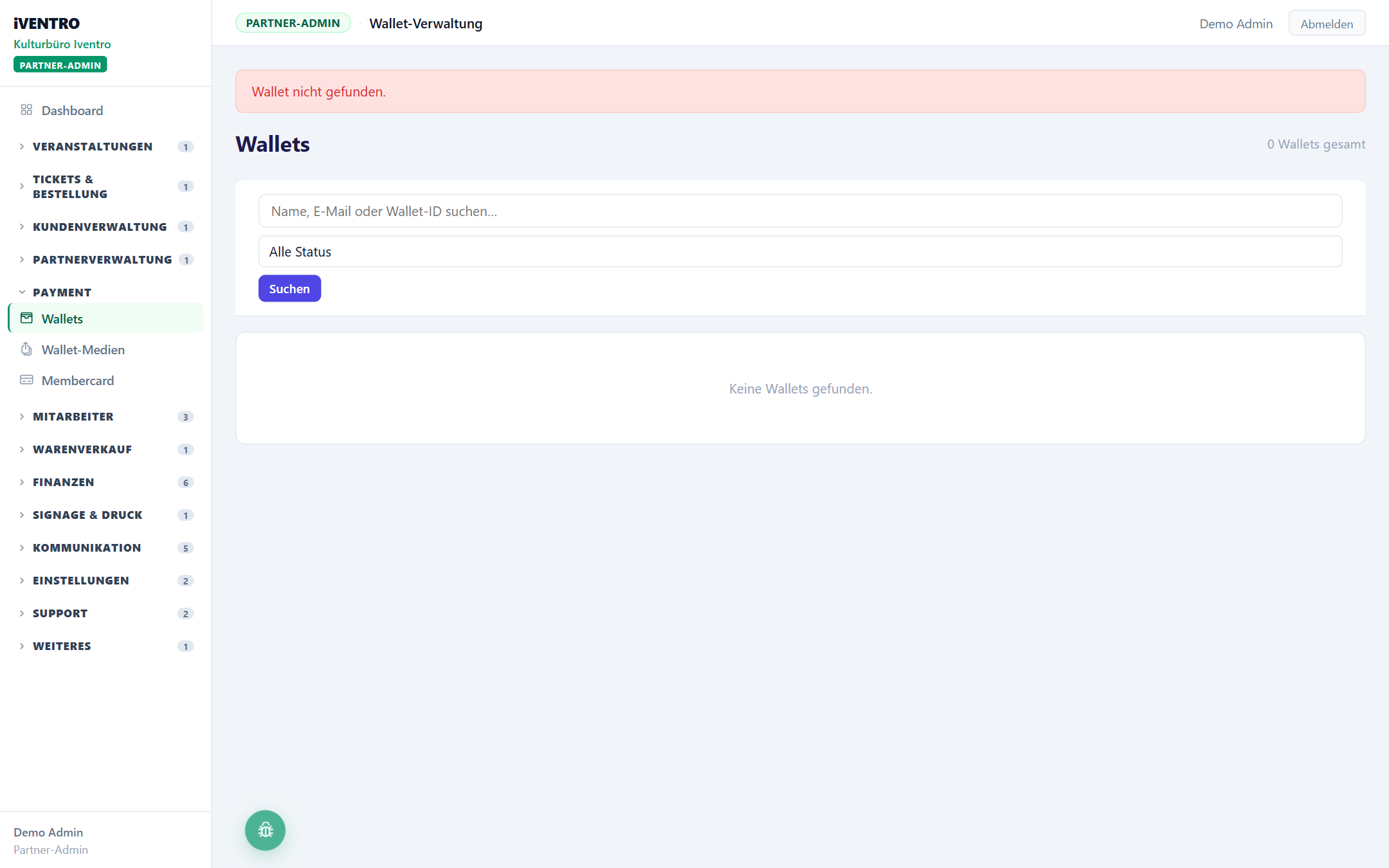
Danach steht der Status auf Gesperrt, und unter den Kacheln erscheint eine rote Box mit deinem Sperrgrund. Der Knopf + Aufladung verschwindet, an seiner Stelle steht Freigeben.
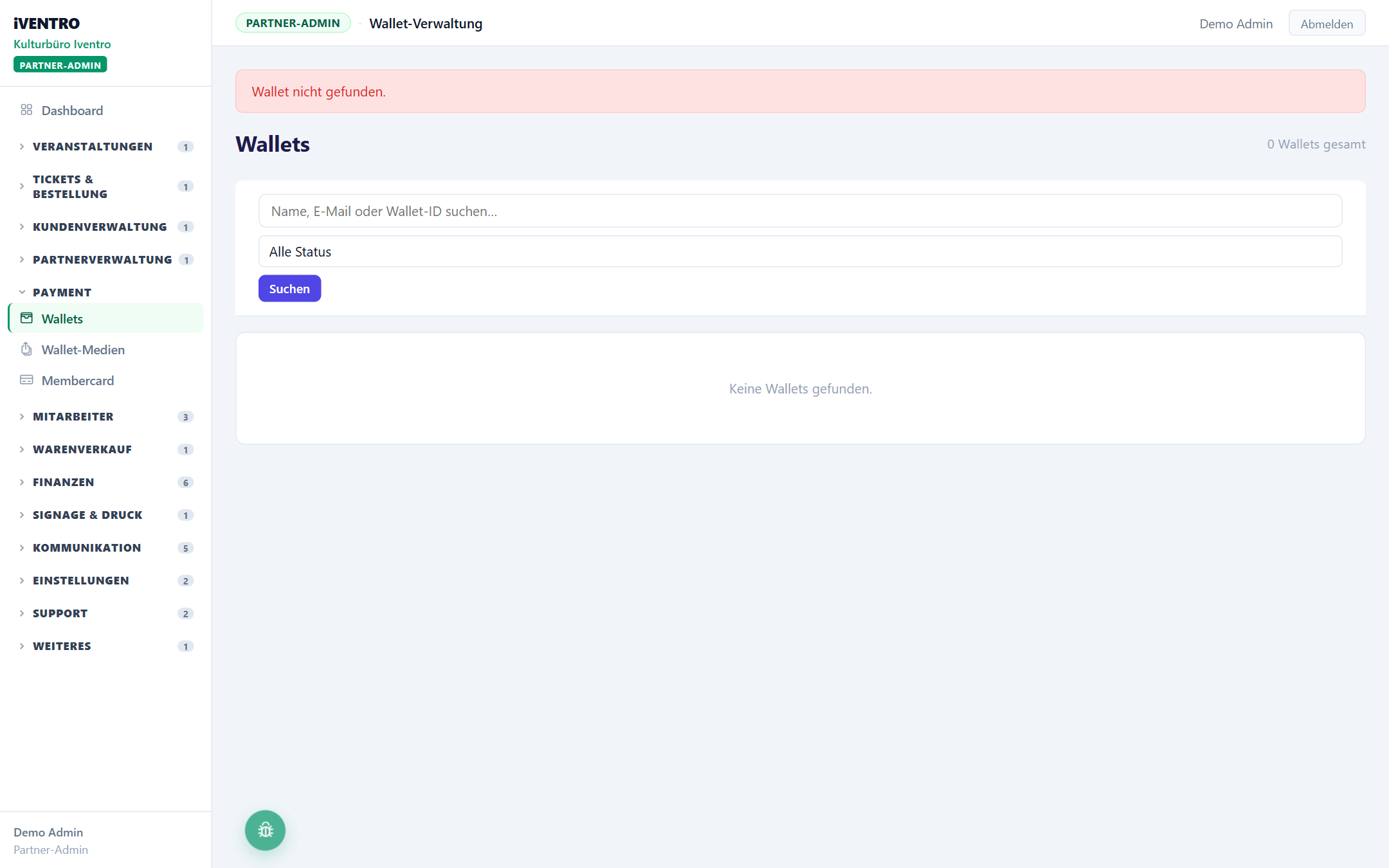
⚠️ Achtung: Der Sperrgrund ist keine reine Notiz. Er steht dauerhaft im Protokoll des Wallets und ist die Begründung, die du bei Rückfragen des Gastes oder der Buchhaltung vorzeigst. Schreib ihn so, dass er drei Wochen später noch verständlich ist — „Bändchen 4412 laut Gast am 12.08. verloren" statt „gesperrt".
Wallet freigeben
- Öffne das gesperrte Wallet.
- Auf Freigeben klicken.
- Die Rückfrage „Wallet wirklich freigeben?" bestätigen.
Der Status springt zurück auf Aktiv, der Sperrgrund wird aus der Anzeige entfernt, und alle Funktionen stehen wieder zur Verfügung.
Statusmodell
| Badge | Bedeutung | Sperren möglich? | Freigeben möglich? |
|---|---|---|---|
| Aktiv (grün) | Normalzustand, alle Buchungen erlaubt | ja | — |
| Gesperrt (rot) | Von einem Administrator angehalten, Sperrgrund sichtbar | — | ja |
| Eingefroren (blau) | Vom System angehalten, keine Buchungen | ja | nein |
| Geschlossen (grau) | Endgültig beendet, z. B. nach Auszahlung des Restguthabens | nein | nein |
Zwei Regeln, die dich im Alltag treffen:
- Ein geschlossenes Wallet lässt sich nicht sperren. Das System meldet „Geschlossenes Wallet kann nicht gesperrt werden".
- Freigeben geht nur aus „Gesperrt". Bei jedem anderen Status kommt „Wallet ist nicht gesperrt (Status: …)". Ein eingefrorenes Wallet ist kein Fall für den Freigeben-Knopf — melde das über Problem melden.
Was der Gast merkt
An der Kasse und in der Mitarbeiter-App scheitert jede Buchung auf ein gesperrtes Konto mit dem Hinweis „Wallet ist nicht aktiv". In der Gäste-App sieht der Gast sein Guthaben weiterhin, kann aber nichts damit tun. Es gibt keine automatische Benachrichtigung — wenn der Gast wissen soll, warum, musst du es ihm sagen.
Stolpersteine
- Sperren ersetzt keine Erstattung. Soll der Gast sein Geld zurück, gib das Wallet frei und nutze die Rückerstattung. Auf einem gesperrten Konto ist auch die Rückerstattung blockiert.
- Nur Administratoren. Mitarbeiter mit Wallet-Recht sehen die Knöpfe Sperren und Freigeben nicht — sie dürfen lesen und bar aufladen. Händler und Sub-Partner haben gar keinen Zugriff.
- Das verlorene Bändchen sperrst du zusätzlich unter Chips & Karten. Sperrst du nur das Wallet, ist das Medium weiter zugeordnet; sperrst du nur das Medium, ist das Konto weiter buchbar. Bei Verlustmeldungen gehören beide Schritte zusammen.
- Die Sperre ist reversibel, die Historie nicht. Sperren und Freigeben werden protokolliert. Ein versehentliches Sperren ist kein Drama, aber es ist sichtbar.
Du siehst diesen Punkt nicht?
Dafür gibt es drei Gründe: Das Modul ist nicht aktiviert, dir fehlt das Recht dazu, oder dein Partner-Typ hat diesen Bereich nicht. Wie du das prüfst, steht unter Warum sehe ich einen Menüpunkt nicht?.
Stand: 2026-10-22