FlexKasse freischalten
Was die FlexKasse ist, warum du einen Hinweis zur Belegpflicht bestätigen musst und was heute schon geht.
Gilt für: Sportverein, Karnevalsverein, Eventveranstalter, Veranstalter mit eigener Location, Location / Veranstaltungsort
🧭 Wo: Backend → Finanzen → Buchhaltung → Tab FlexKasse · Wer: Administrator und Mitarbeiter · Modul: FlexKasse (setzt das Modul Wallets voraus)
Die FlexKasse ist eine Bargeldkasse ohne Belegkette. Gedacht ist sie für die kleinen Vorgänge neben dem eigentlichen Verkauf: autorisierte Kassierer laden Guthaben gegen Bargeld auf, ein Sponsor bekommt Guthaben für eine Sachzuwendung, ein Helfer erhält eine Vergütung. iVENTRO dokumentiert diese Vorgänge nicht — deshalb steht am Anfang ein Hinweis, den du ausdrücklich bestätigen musst.
⚠️ Achtung: Die FlexKasse ist kein Ersatz für die Kasse. Verkäufe an Gäste gehören in die reguläre Kasse mit Beleg und Tagesabschluss — siehe Produkte für die Kasse. Für die FlexKasse liegt die steuerliche Erfassung vollständig bei dir.
So heißt es bei dir
| Partner-Typ | Menüpunkt | Name im Modul-Katalog |
|---|---|---|
| Eventveranstalter, Location | FlexKasse | FlexKasse |
| Sportverein | FlexKasse | Kasse 99 (Bargeld-Guthaben) |
| Karnevalsverein | FlexKasse | Kasse 99 (Guthaben aufladen) |
Alle drei Namen meinen dasselbe Werkzeug. Im Backend heißt der Tab überall FlexKasse, im Modul-Katalog stehen bei Vereinen noch die alten Bezeichnungen.
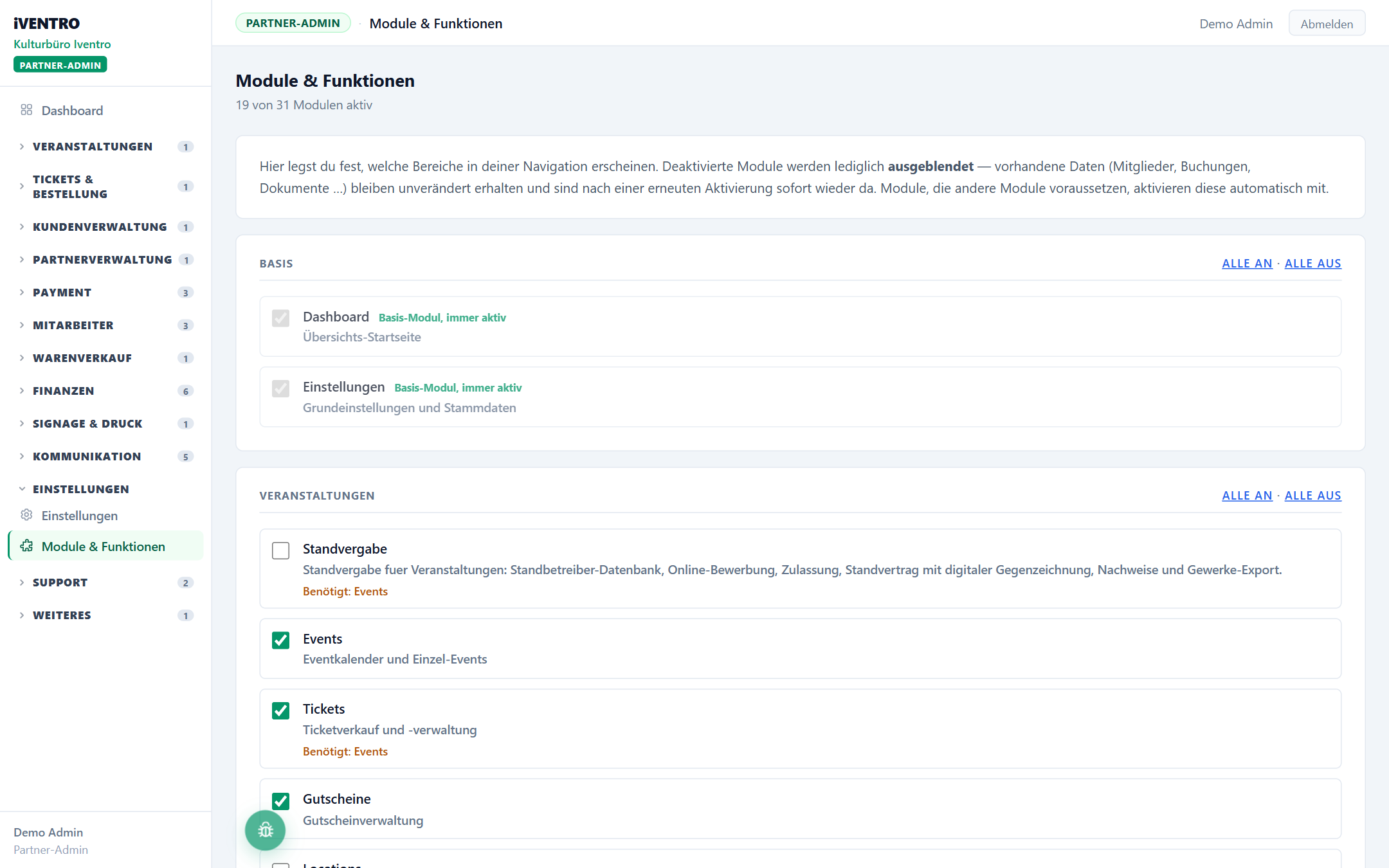
1. Modul aktivieren
Die FlexKasse ist bei keinem Partner-Typ von Haus aus eingeschaltet — du musst sie aktiv dazubuchen.
- Öffne Einstellungen → Tab Module.
- Suche den Eintrag FlexKasse („Guthaben gegen Bargeld aufladen durch autorisierte Kassierer, plus Sponsoren-Guthaben für Sachzuwendungen").
- Aktiviere ihn und speichere.
Das Modul Wallets muss dafür ebenfalls aktiv sein — ohne Guthabenkonten gibt es nichts aufzuladen. Fehlt es, weist dich der Modul-Katalog darauf hin. Wie das geht, steht unter Module aktivieren.
2. Hinweis bestätigen
Nach der Aktivierung findest du FlexKasse unter Finanzen → Buchhaltung als Tab neben Buchhaltung, Belege, Beleg-Recovery und Nummernkreise — einen eigenen Punkt in der Seitenleiste hat sie nicht. Beim ersten Aufruf steht dort nur ein gelber Hinweiskasten.
- Lies den Hinweis „Wichtiger Hinweis zur FlexKasse". Kernaussage: Zahlungen über die FlexKasse werden nicht im System dokumentiert oder belegt — es entstehen keine Buchungsbelege, keine automatische Kassenabrechnung und keine steuerlichen Aufzeichnungen.
- Setze den Haken in der Bestätigungsbox.
- Klicke auf Bestätigen & FlexKasse öffnen.

Danach zeigt die Seite eine grüne Karte „FlexKasse ist aktiviert" mit dem Datum, an dem der Hinweis bestätigt wurde. Diese Bestätigung ist einmalig und gilt für deinen ganzen Betrieb — nicht pro Person und nicht pro Event.
| Zustand der Seite | Was du siehst |
|---|---|
| Hinweis offen | gelber Kasten, Bestätigungs-Kästchen, sonst nichts |
| FlexKasse ist aktiviert | grüne Karte mit Bestätigungsdatum |
3. Was heute schon geht — und was nicht
Nach der Bestätigung ist die FlexKasse für deinen Betrieb freigeschaltet. Die Bedienoberfläche im Backend — Transaktionsübersicht und Kassiererfunktionen — ist noch in Vorbereitung. Das steht auch als Hinweis auf der Seite. Bis dahin ist die Seite eine reine Statusanzeige.
Was du heute schon nutzen kannst, ist der praktische Kern des Themas: Bargeld gegen Guthaben buchst du regulär und mit Spur — im Backend über Guthaben bar aufladen, vor Ort über die Mitarbeiter-App unter Bändchen und Aufladen. Beides erzeugt eine nachvollziehbare Buchung in der Historie des Gastes und ist deshalb für die meisten Fälle der bessere Weg.
Stolpersteine
- Die Bestätigung lässt sich nicht zurücknehmen. Sie bleibt mit Datum gespeichert. Willst du die FlexKasse nicht mehr, schaltest du das Modul im Modul-Katalog wieder ab.
- Jeder Mitarbeiter mit Zugriff sieht die Seite. Es gibt für die FlexKasse kein eigenes Recht — wer den Buchhaltungsbereich öffnen darf, sieht auch diesen Reiter.
- Keine Zahl in der Buchhaltung. Was über die FlexKasse läuft, taucht in Auswertungen, Belegen und Exporten nicht auf. Genau das ist ihr Zweck — und genau deshalb musst du selbst mitschreiben.
Du siehst diesen Punkt nicht?
Dafür gibt es drei Gründe: Das Modul ist nicht aktiviert, dir fehlt das Recht dazu, oder dein Partner-Typ hat diesen Bereich nicht. Wie du das prüfst, steht unter Warum sehe ich einen Menüpunkt nicht?.
Stand: 2026-10-22