Guthaben im Backend bar aufladen
Wie du eine Bareinzahlung im Büro auf ein Wallet buchst, was in die Notiz gehört und welche Beträge erlaubt sind.
🧭 Wo: Backend → Tickets & Verkauf → Wallet & Medien → Tab Wallets → Wallet öffnen · Wer: Administrator und Mitarbeiter mit dem Recht „Wallet-Daten anzeigen" · Modul: Wallets
Nicht jede Aufladung passiert an der Kasse. Ein Gast zahlt im Vorverkaufsbüro bar ein, ein Kassierer hat eine Einzahlung nicht gebucht, ein Sponsor bekommt Startguthaben — für diese Fälle gibt es die Baraufladung im Backend. Sie ist eine ganz normale Buchung: sie erhöht das Guthaben sofort und steht danach mit Datum, Betrag und Notiz in der Historie.
So heißt es bei dir
| Partner-Typ | Menüpunkt | Gruppe in der Seitenleiste |
|---|---|---|
| Eventveranstalter, Location | Wallet & Medien → Tab Wallets | Tickets & Verkauf |
| Sportverein | Guthaben | Theke & Verkauf |
| Karnevalsverein | Guthaben | Theke & Service |
| Gewerbeverein | Guthaben | Verkauf & Service |
Schritt für Schritt
- Öffne Wallets und suche den Gast über Name, E-Mail oder Wallet-ID. Anonyme Bändchen findest du nur über die Wallet-ID.
- Klicke in der Zeile auf Details.
- Oben rechts auf + Aufladung klicken. Es öffnet sich das Fenster Wallet aufladen (Bar).
- Betrag (€) eintragen — mindestens 0,10 €, höchstens 100.000 €.
- In Beschreibung schreiben, woher das Geld kommt. Der Platzhalter macht es vor: „z. B. Eingang Kasse, Kassierer Name". Das Feld ist optional, aber du solltest es immer füllen — es ist später der einzige Hinweis darauf, wer das Geld angenommen hat.
- Jetzt aufladen klicken.
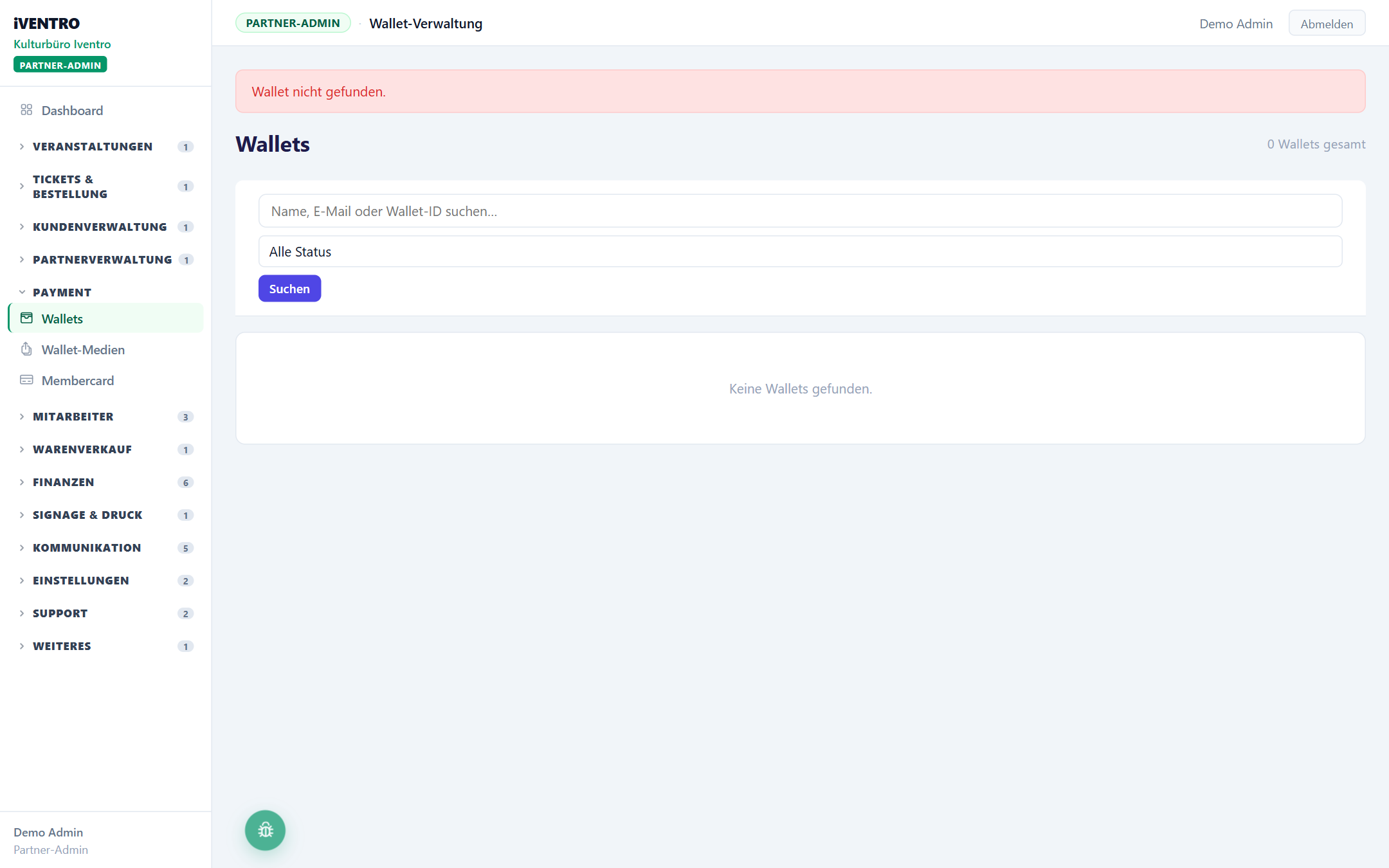
Oben erscheint danach die grüne Meldung „Aufladung über … erfolgreich gebucht." In der Transaktionshistorie steht die Buchung als Baraufladung mit Status Gebucht und dem Text aus dem Beschreibungsfeld. Bleibt das Feld leer, trägt das System „Baraufladung (manuell)" ein.
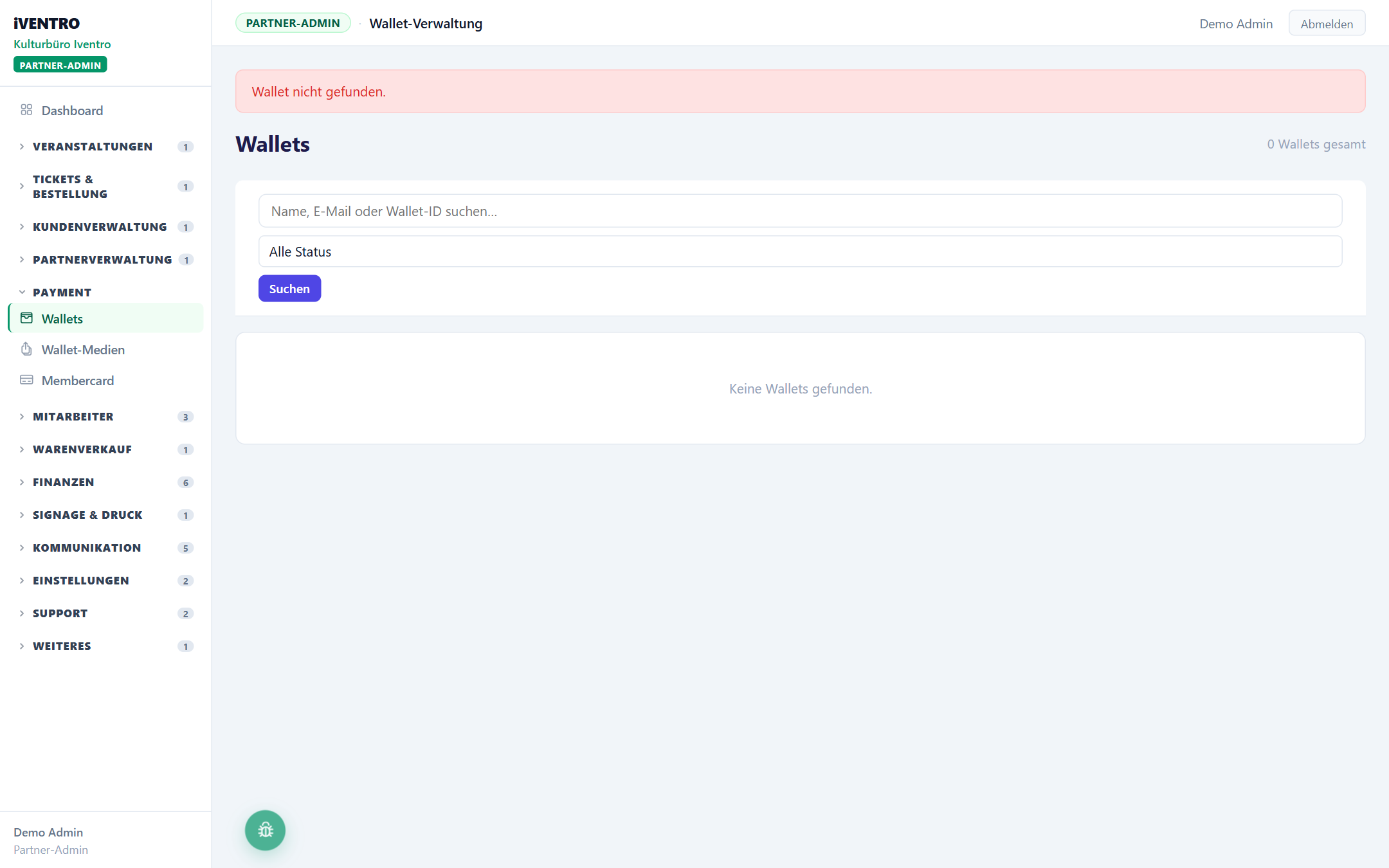
Wann der Knopf fehlt
Der Knopf + Aufladung erscheint nur bei einem aktiven Wallet.
| Status des Wallets | Aufladung möglich? |
|---|---|
| Aktiv (grün) | ja |
| Gesperrt (rot) | nein — erst freigeben |
| Eingefroren (blau) | nein |
| Geschlossen (grau) | nein |
Versuchst du es trotzdem — etwa weil jemand anders das Wallet in der Zwischenzeit gesperrt hat — meldet das System „Wallet ist nicht aktiv (Status: …)" und bucht nichts.
Was du beim Bargeld beachten musst
- Die Kasse muss stimmen. iVENTRO bucht nur das Guthaben. Dass die Scheine wirklich in der Kassette liegen, prüft niemand automatisch — deshalb die Notiz mit Kassenplatz und Name.
- Bar aufgeladen bleibt bar. Der Betrag erhöht auch die Kachel davon bar aufgeladen im Wallet-Kopf. Diese Zahl ist die Obergrenze für eine spätere Barauszahlung und für die Erstattung relevant — siehe Guthaben zurückzahlen.
- Guthaben gilt nur bei dir. Jeder Betrieb hat sein eigenes Guthabenkonto pro Gast. Du kannst nur auf dein eigenes aufladen.
- Kein Löschen, nur Gegenbuchen. Hast du dich vertippt, korrigierst du das mit einer Rückerstattung oder einem Storno an der Kasse. Buchungen verschwinden nie aus der Historie.
- Mitarbeiter dürfen aufladen. Wer das Recht „Wallet-Daten anzeigen" hat, darf die Liste sehen und Bareinzahlungen buchen. Sperren und Rückerstattung bleiben dem Administrator vorbehalten.
- Händler und Sub-Partner haben auf Wallets grundsätzlich keinen Zugriff.
Für Aufladungen direkt vor Ort — am Bändchen, mit Karte oder bar an der Kasse — ist die Mitarbeiter-App der schnellere Weg: Guthaben aufladen und auszahlen.
Du siehst diesen Punkt nicht?
Dafür gibt es drei Gründe: Das Modul ist nicht aktiviert, dir fehlt das Recht dazu, oder dein Partner-Typ hat diesen Bereich nicht. Wie du das prüfst, steht unter Warum sehe ich einen Menüpunkt nicht?.
Stand: 2026-10-22