Apple-Wallet-Pass gestalten
Farben, Bilder und Felder des Tickets in Apple Wallet festlegen — als Vorgabe für den Betrieb und als Ausnahme für ein einzelnes Event.
🧭 Wo: Backend → Tickets & Verkauf → Ticketing → Tab Wallet-Pass-Design · Wer: Administrator (Recht „Wallet-Daten anzeigen") · Modul: Tickets
Wer ein Ticket kauft, kann es in Apple Wallet legen. Wie diese Karte aussieht — Farbe, Logo, Bild, welche Angaben auf der Vorder- und Rückseite stehen — legst du hier fest. Es gibt zwei Ebenen: eine Vorgabe für deinen Betrieb, die für alle Events gilt, und eine Ausnahme pro Event, falls ein Festival ein eigenes Motiv braucht.
⚠️ Achtung: Damit überhaupt ein Pass erzeugt werden kann, muss für iVENTRO ein Apple-Zertifikat hinterlegt sein. Ohne dieses Zertifikat kannst du das Design zwar in Ruhe einrichten und in der Vorschau ansehen, es wird aber kein Pass ausgegeben. Ob das für dich eingerichtet ist, klärst du über Problem melden. Google Wallet ist derzeit abgeschaltet — in den Bestellmails erscheint dafür nur der Hinweis „bald verfügbar". Verspreche deinen Gästen also keine Android-Karte.
So heißt es bei dir
| Partner-Typ | Menüpunkt |
|---|---|
| Eventveranstalter, Location | Tickets & Verkauf → Ticketing → Tab Wallet-Pass-Design |
| Sportverein | Veranstaltungen → Eintrittskarten → Tab Wallet-Pass-Design |
| Karnevalsverein | Sitzungen & Feste → Eintrittskarten → Tab Wallet-Pass-Design |
| Gewerbeverein | Veranstaltungen → Eintrittskarten → Tab Wallet-Pass-Design |
Zwei Modi: Klassisch und Poster
Oben wählst du zwischen zwei Reitern:
| Modus | Für wen | Bilder, die du brauchst |
|---|---|---|
| Klassisch | funktioniert auf allen iPhones | Icon, Logo, Strip-Banner, Hintergrund, Thumbnail |
| Poster-Stil (iOS 18+) | das neue, großflächige Ticketdesign | Icon, Logo, Poster, Secondary-Logo, Venue-Map |
Rechts neben den Einstellungen läuft eine Live-Vorschau im iPhone-Rahmen mit. Jede Änderung an Farbe, Bild oder Feld ist dort sofort sichtbar.
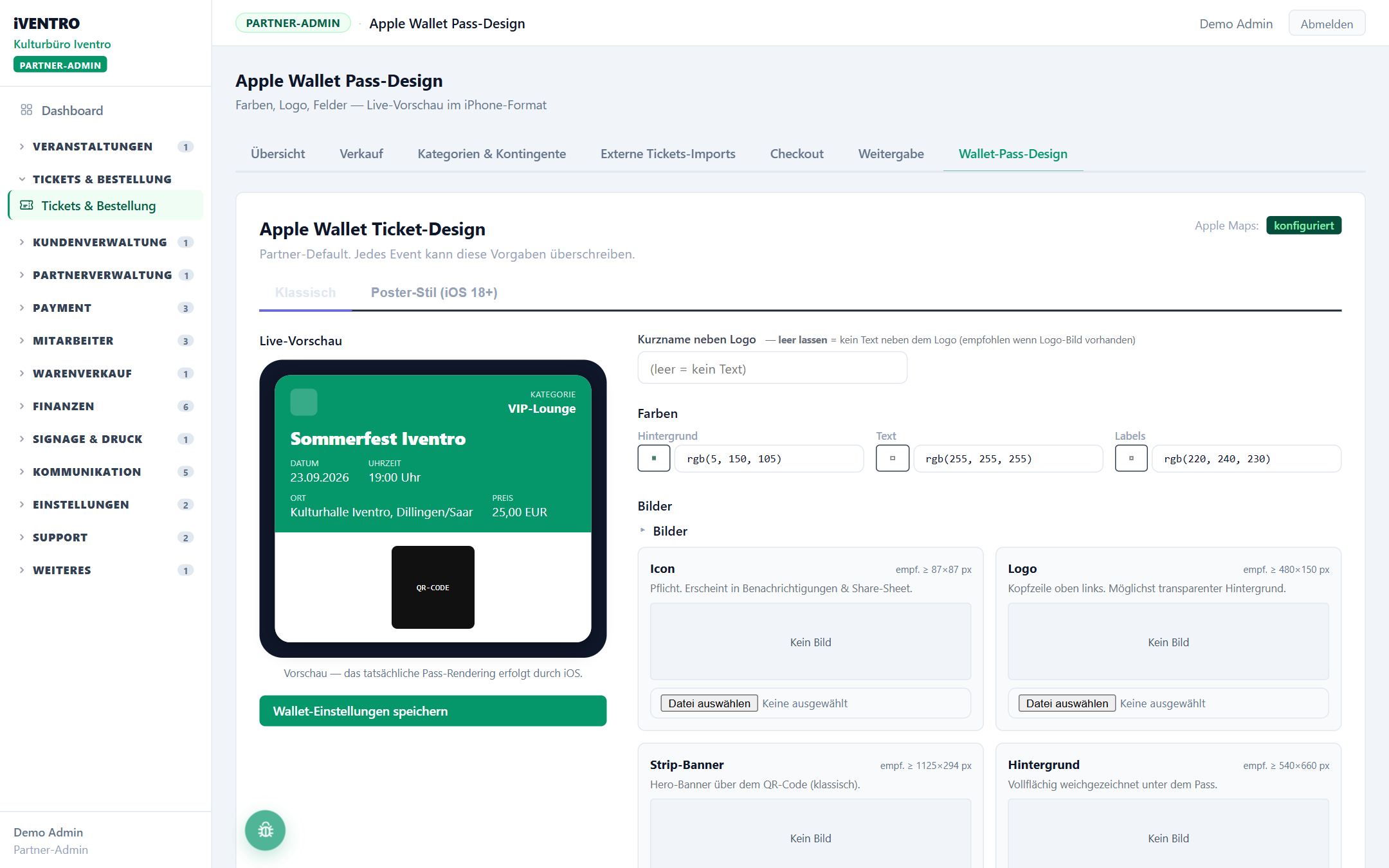
Schritt für Schritt
- Modus wählen — Klassisch oder Poster-Stil.
- Kurzname eintragen (das Wort neben dem Logo, max. 60 Zeichen). Lässt du es leer, steht dort dein Betriebsname.
- Farben setzen: Hintergrund, Text und Beschriftungen. Achte auf Kontrast — heller Text auf hellem Grund ist auf dem Sperrbildschirm unlesbar.
- Bilder hochladen. Zu jedem Slot steht die empfohlene Mindestgröße („empf. ≥ …"). Liefere möglichst dreifach aufgelöste Bilder, sonst wirkt die Karte auf modernen Displays weich. Ein Bild entfernst du über das Kästchen entfernen unter der Vorschau.
- Felder konfigurieren. Für jeden Bereich wählst du eine Variable aus der Liste (Event-Name, Datum, Uhrzeit, Ort, Kategorie, Preis, Ticket-ID, Inhaber, Veranstalter, Sitzplatz, eigener Text) und schreibst die Beschriftung dazu. Ein Klick auf eine Variable in der Referenzliste kopiert sie, du kannst sie auch mit normalem Text mischen:
Beginn: {event_date} um {event_time}. - Speichern.
| Feldbereich | Wo er erscheint | Max. Felder |
|---|---|---|
| Header (oben links) | neben dem Logo | 1 |
| Header (oben rechts) | oben rechts auf dem Pass | 3 |
| Hauptfeld | großer Text unter dem Header | 2 |
| Felder darunter | z. B. Datum, Uhrzeit | 4 |
| Zusatzfelder | z. B. Ort, Preis | 4 |
| Info-Panel (ℹ️) | Rückseite, nach Tipp auf den ℹ️-Knopf | 10 |
Die Anfahrtskarte im Poster-Modus
Nur im Poster-Modus gibt es unten den Block Venue-Map-Quelle:
- Automatisch (Apple Maps) — die Karte wird aus den Geodaten der Location erzeugt.
- Manueller Upload — du lädst eine eigene Grafik hoch, etwa einen Geländeplan.
- Keine Karte.
Oben rechts im Editor steht, ob Apple Maps konfiguriert oder inaktiv ist. Steht dort „inaktiv", funktioniert die automatische Karte nicht — nimm dann den manuellen Upload.
Ausnahme für ein einzelnes Event
- Öffne das Event und gehe auf Wallet-Design.
- Setze oben den Haken Eigenes Wallet-Design für dieses Event. Rechts wechselt das Etikett von Partner-Default auf Override aktiv, und der Editor darunter wird bedienbar.
- Gestalte den Pass wie oben und speichere.
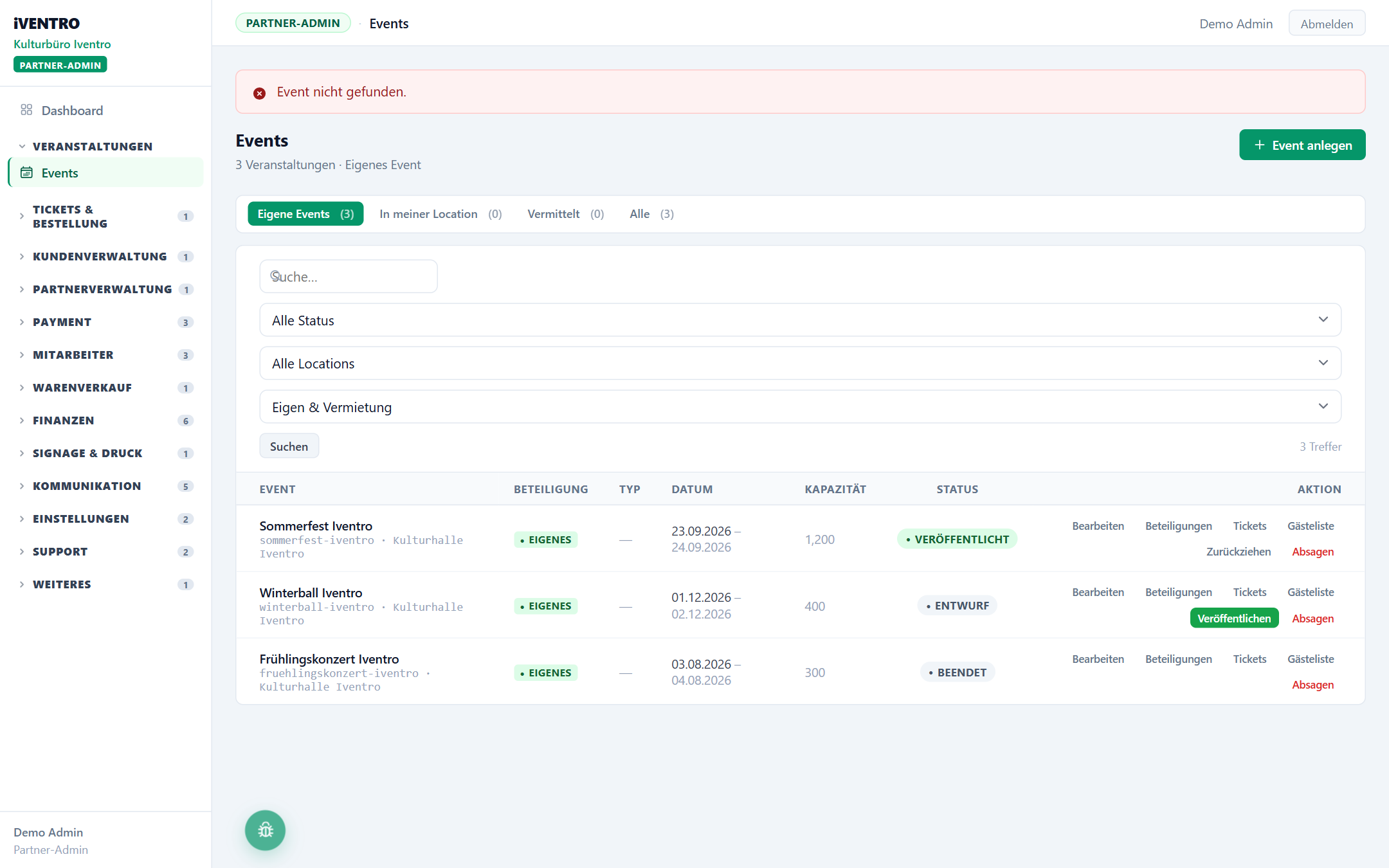
Nimmst du den Haken wieder heraus, meldet das System „Override deaktiviert — Partner-Default aktiv." Deine Event-Einstellungen bleiben gespeichert und greifen wieder, sobald du den Haken erneut setzt.
Stolpersteine
- Kein NFC-Tap. Auch der schicke Poster-Pass wird am Einlass als QR-Code gescannt, nicht per Anhalten ans Lesegerät.
- Bereits ausgegebene Pässe. Ein Gast, der seinen Pass vor deiner Änderung gespeichert hat, sieht nicht zwingend sofort das neue Design.
- Zu viele Felder machen den Pass unruhig. Vier gut gewählte Angaben lesen sich am Einlass besser als vierzehn.
- Ein leeres Feld ohne Variable wird nicht angezeigt — es verschwindet beim Speichern einfach.
Du siehst diesen Punkt nicht?
Dafür gibt es drei Gründe: Das Modul ist nicht aktiviert, dir fehlt das Recht dazu, oder dein Partner-Typ hat diesen Bereich nicht. Wie du das prüfst, steht unter Warum sehe ich einen Menüpunkt nicht?.
Stand: 2026-10-22