Parkbuchungen am Eventtag
Das Parken-Dashboard live lesen, Gäste ein- und auschecken und Walk-ins direkt an der Schranke anlegen.
🧭 Wo: Backend → Services → Parken → Dashboard bzw. Buchungen · Wer: Administrator und Mitarbeiter mit dem Recht „Parken anzeigen" · Modul: Parkraummanagement
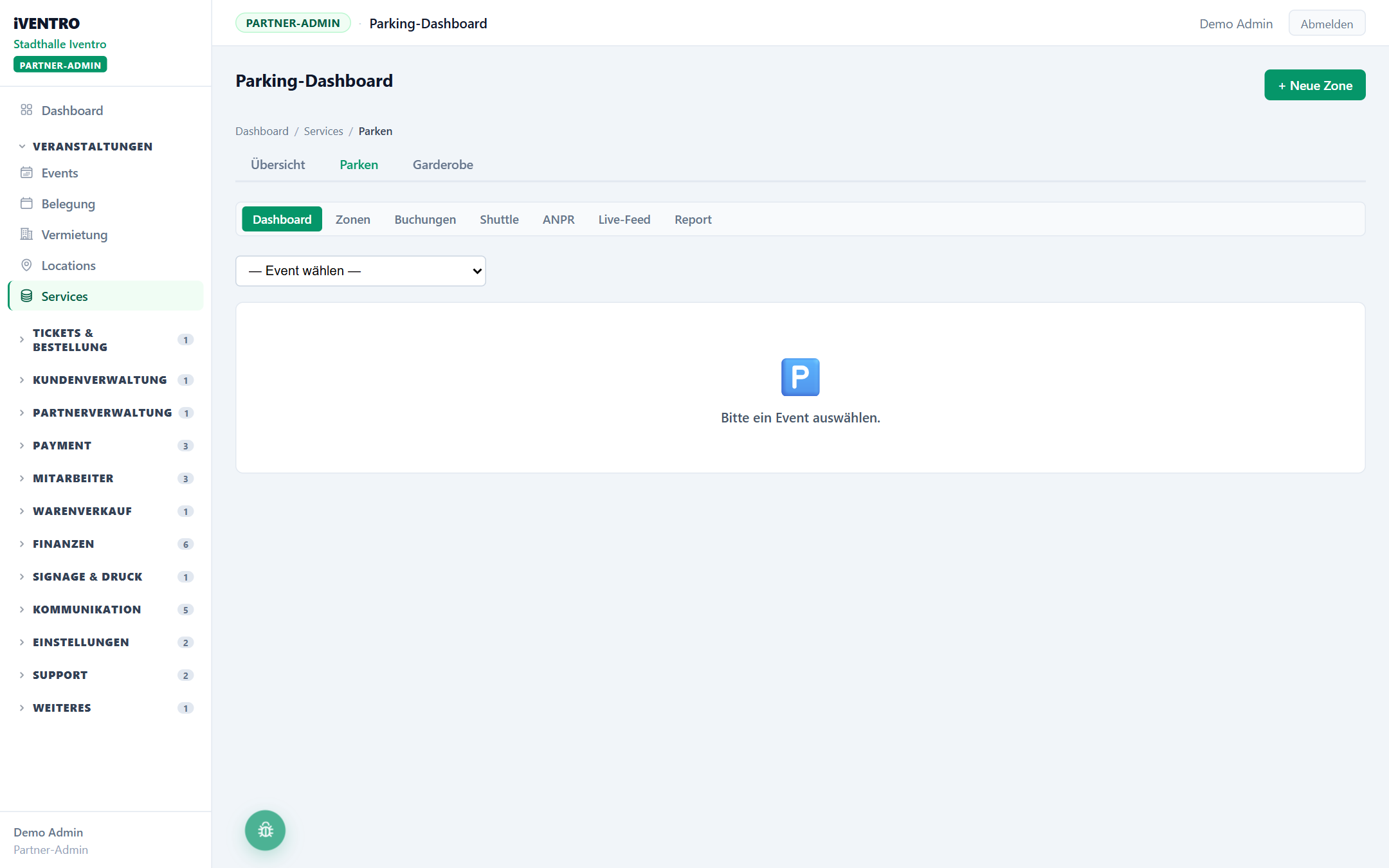
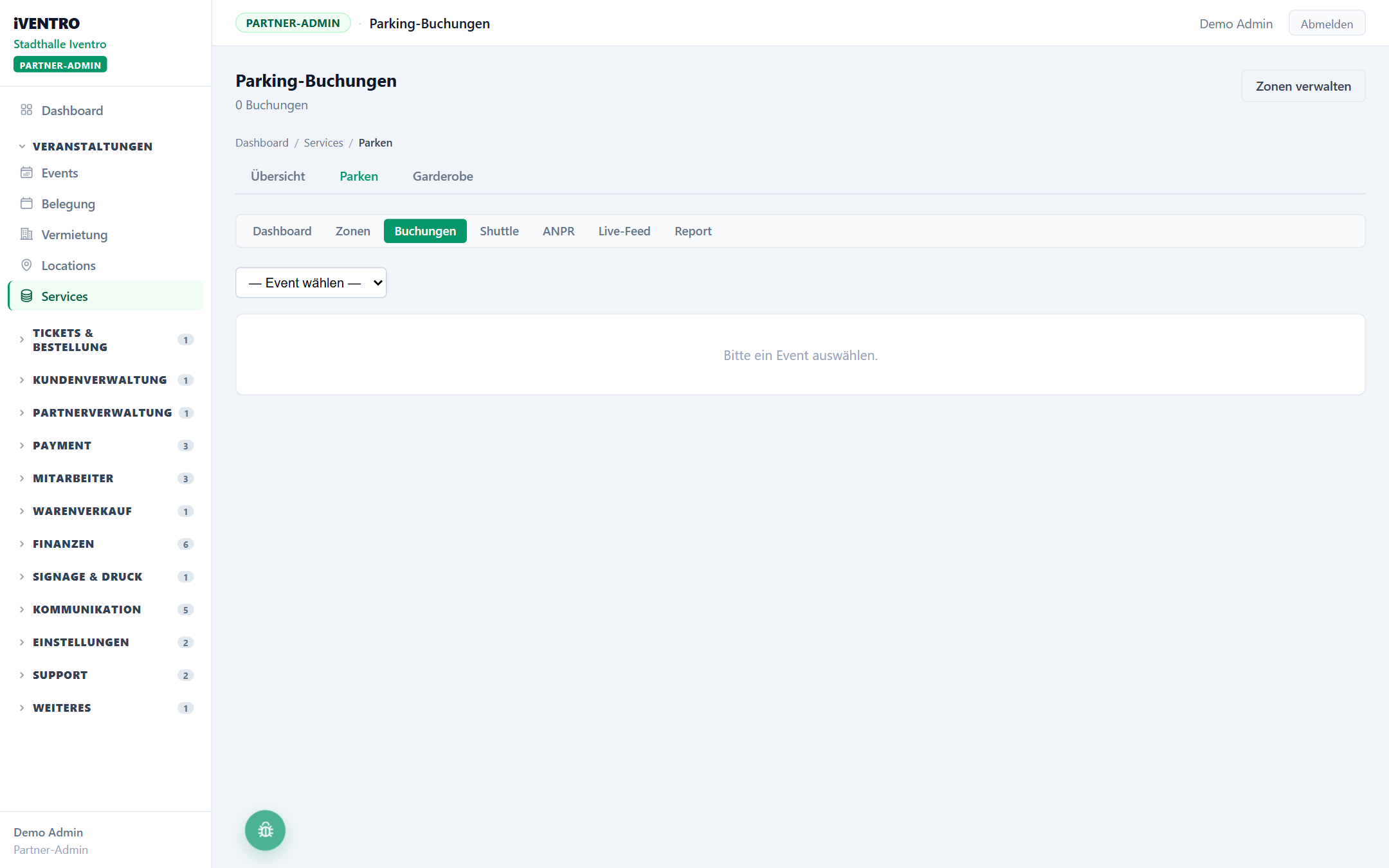
Am Eventtag brauchst du zwei Seiten: das Dashboard für den Überblick und Buchungen für die Arbeit an der Einfahrt. Beide hängen an der Event-Auswahl oben — ohne gewähltes Event zeigen sie nur „Bitte ein Event auswählen."
Das Dashboard
Das Dashboard lädt sich alle 60 Sekunden selbst neu, du kannst es also nebenbei laufen lassen. Der Knopf ↻ Aktualisieren holt sofort frische Zahlen.
| Kachel | Bedeutung |
|---|---|
| Zonen | aktive von allen Zonen, darunter die Gesamtkapazität |
| Auslastung | reservierte, bezahlte und eingefahrene Plätze im Verhältnis zur Kapazität — orange ab 70 %, rot ab 90 % |
| Auf dem Platz | eingecheckt und noch nicht wieder ausgefahren |
| Check-in-Quote | wie viele Buchungen tatsächlich angekommen sind |
| No-Shows | nicht erschienen; wird orange, sobald es welche gibt |
| Umsatz | bezahlte und eingefahrene Buchungen |
Links darunter steht die Zonen-Belegung: je Zone ein Balken plus die Aufschlüsselung „x reserviert · y bezahlt · z auf Platz · … raus · … no-show". Rechts läuft die Live-Aktivität mit den letzten 20 Vorgängen — Uhrzeit, Zone, Kennzeichen, Gast und Status.
Ganz oben erscheint bei Bedarf ein Hinweiskasten. Der häufigste Eintrag: Eine Kennzeichen-Kamera hat sich seit über 15 Minuten nicht gemeldet.
Ein- und auschecken
Wechsle auf den Reiter Buchungen. Die Tabelle zeigt alle Buchungen des Events mit Zeit, Zone, Platznummer, Kennzeichen, Gast, Zahlart, Preis, Status und QR-Code.
- Fährt ein Gast ein, suchst du seine Zeile (am schnellsten über das Kennzeichen) und klickst auf Einchecken.
- Beim Verlassen klickst du auf Auschecken.
Welcher Knopf erscheint, hängt vom Status ab:
| Badge | Bedeutung | Möglicher nächster Schritt |
|---|---|---|
| Reserviert (gelb) | gebucht, noch nicht bezahlt | Einchecken |
| Bezahlt (blau) | bezahlt, noch nicht da | Einchecken |
| Eingefahren (grün) | steht auf dem Platz | Auschecken |
| Ausgefahren (grau) | abgeschlossen | — |
| Nicht erschienen (rot) | No-Show | — |
| Storniert (grau) | abgesagt | — |
💡 Tipp: Diese Bedienung ist eine Übergangslösung, solange es keinen Scanner-Modus in der Mitarbeiter-App für das Parken gibt. Plane an der Einfahrt einen Laptop oder ein Tablet mit geöffnetem Backend ein — nicht nur ein Handy.
Walk-in anlegen
Für Gäste, die ohne Vorbuchung vorfahren, steht über der Tabelle das Formular Walk-in anlegen. Es erscheint nur, wenn es für das Event mindestens eine aktive Zone gibt.
- Zone wählen — hinter dem Namen stehen Plätze und Preis.
- Kennzeichen eintragen (Pflicht, bis 16 Zeichen, wird automatisch großgeschrieben).
- Zahlung wählen: Bar, Karte (SumUp), Wallet oder Kostenlos.
- Optional die Gast-E-Mail — für Quittung und Zuordnung zum Konto.
- Walk-in buchen klicken. Die Bestätigung nennt den erzeugten QR-Code.
Bei Kostenlos wird kein Preis gebucht, sonst gilt der Preis der Zone. Wählst du eine E-Mail, die zu einem bestehenden iVENTRO-Konto gehört, wird die Buchung diesem Gast zugeordnet; sonst läuft sie auf dich als erfassenden Mitarbeiter.
Kennzeichen-Kameras
Ist für eine Zone die automatische Kennzeichenerfassung eingeschaltet, öffnet die Kamera die Schranke selbst und du siehst die Einfahrten in der Live-Aktivität. Erkennt das System ein Kennzeichen nicht sicher, landet der Vorgang zur Bestätigung im Live-Feed — dann muss ein Mensch entscheiden. Die Einrichtung der Kameras selbst ist ein eigenes Thema und läuft über den Reiter ANPR.
Stolpersteine
- Zwei Seiten, ein Event. Wechselst du auf einer Seite das Event, bleibt die andere auf ihrer Auswahl. Prüfe im Zweifel oben, welches Event ausgewählt ist.
- Der Auto-Refresh verwirft nichts, aber er unterbricht. Fülle das Walk-in-Formular auf der Seite Buchungen aus, nicht im Dashboard-Tab.
- Kein Zurück beim Einchecken. Ein versehentlich eingecheckter Gast kann nur noch ausgecheckt werden. Löschen ist nicht vorgesehen.
- No-Shows setzt das System, nicht du. Auf dieser Seite gibt es dafür keinen Knopf. Wie mit einem No-Show umgegangen wird, hast du in der Zone über die No-Show-Policy festgelegt — siehe Parkzonen anlegen.
Du siehst diesen Punkt nicht?
Dafür gibt es drei Gründe: Das Modul ist nicht aktiviert, dir fehlt das Recht dazu, oder dein Partner-Typ hat diesen Bereich nicht. Wie du das prüfst, steht unter Warum sehe ich einen Menüpunkt nicht?.
Stand: 2026-09-02