Belege finden und als PDF öffnen
Die fünf Belegtypen aus Kasse und Wallet, Filter nach Datum, Typ und Event, PDF-Ansicht und Export — und warum Belege nur storniert, nie bearbeitet werden.
🧭 Wo: Backend → Finanzen → Buchhaltung → Tab Belege · Wer: nur Administrator · Modul: Buchhaltung
Jede Kassenbestellung, jede Aufladung und jede Pfandrückgabe erzeugt einen Beleg an den Gast. Hier findest du sie alle wieder, öffnest das PDF für Rückfragen und exportierst sie gesammelt für die Buchhaltung.
Belege aus dem Ticketkauf (Bestellbestätigungen) gehören nicht hierher — die stehen bei den Bestellungen im Ticket-Bereich.
Die Belegtypen
| Badge | Wann er entsteht | Steuerlich |
|---|---|---|
| Rechnung | Verkauf an der Kasse oder am Tisch | Umsatz mit Umsatzsteuer je Position |
| Aufladung | Guthaben wird aufs Wallet geladen | Mehrzweck-Gutschein: noch keine Umsatzsteuer, die fällt erst beim Einlösen an |
| Pfand-GS | Pfandrückgabe (Gutschrift) | Entgeltminderung mit dem Satz des Pfandaufschlags, siehe Pfand einrichten |
| Auszahlung | Restguthaben wird bar ausgezahlt | Rückgabe des Mehrzweck-Gutscheins |
| Storno | Ein Beleg wird aufgehoben | Gegenbeleg mit umgekehrten Vorzeichen |
Die Belegliste
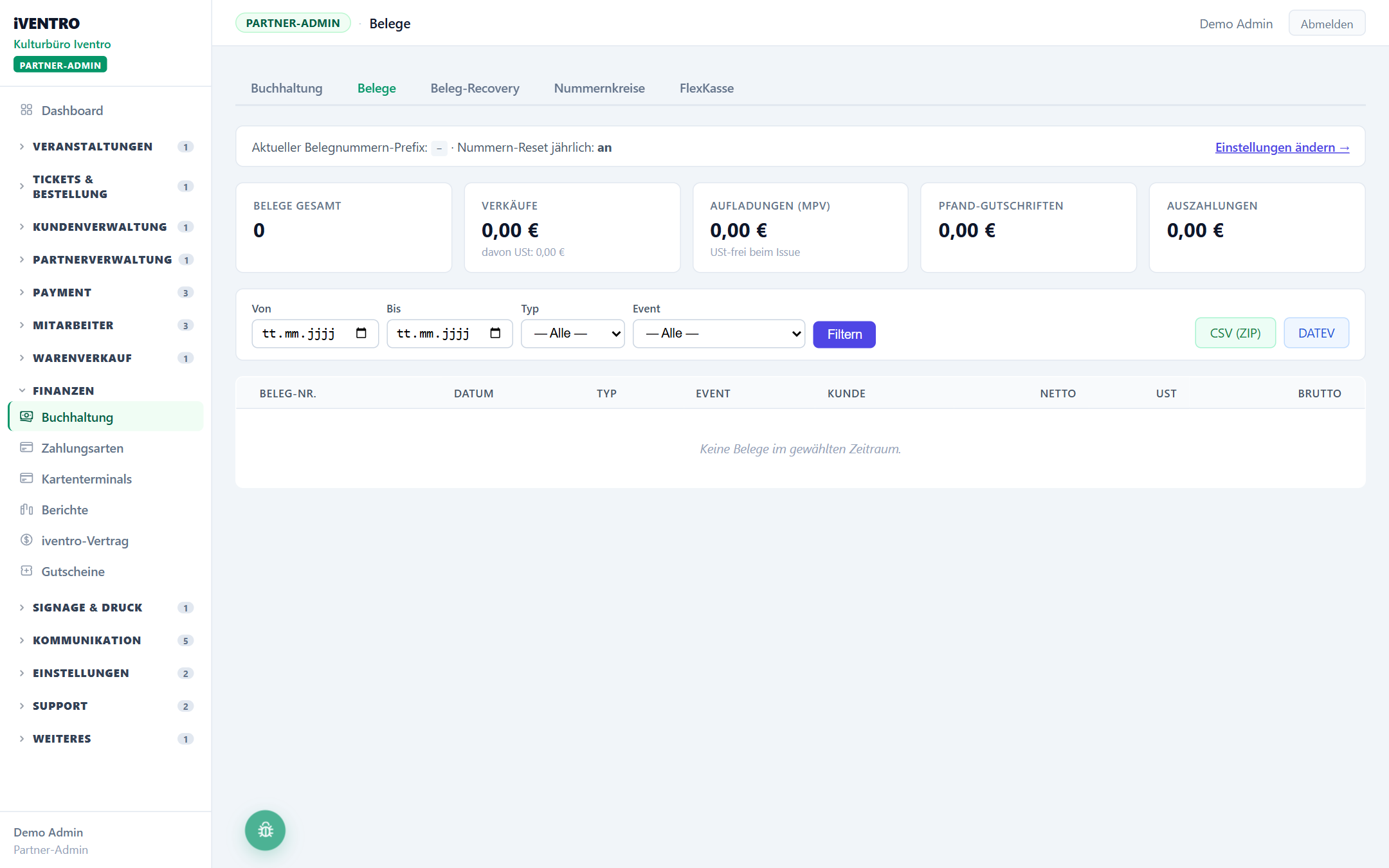
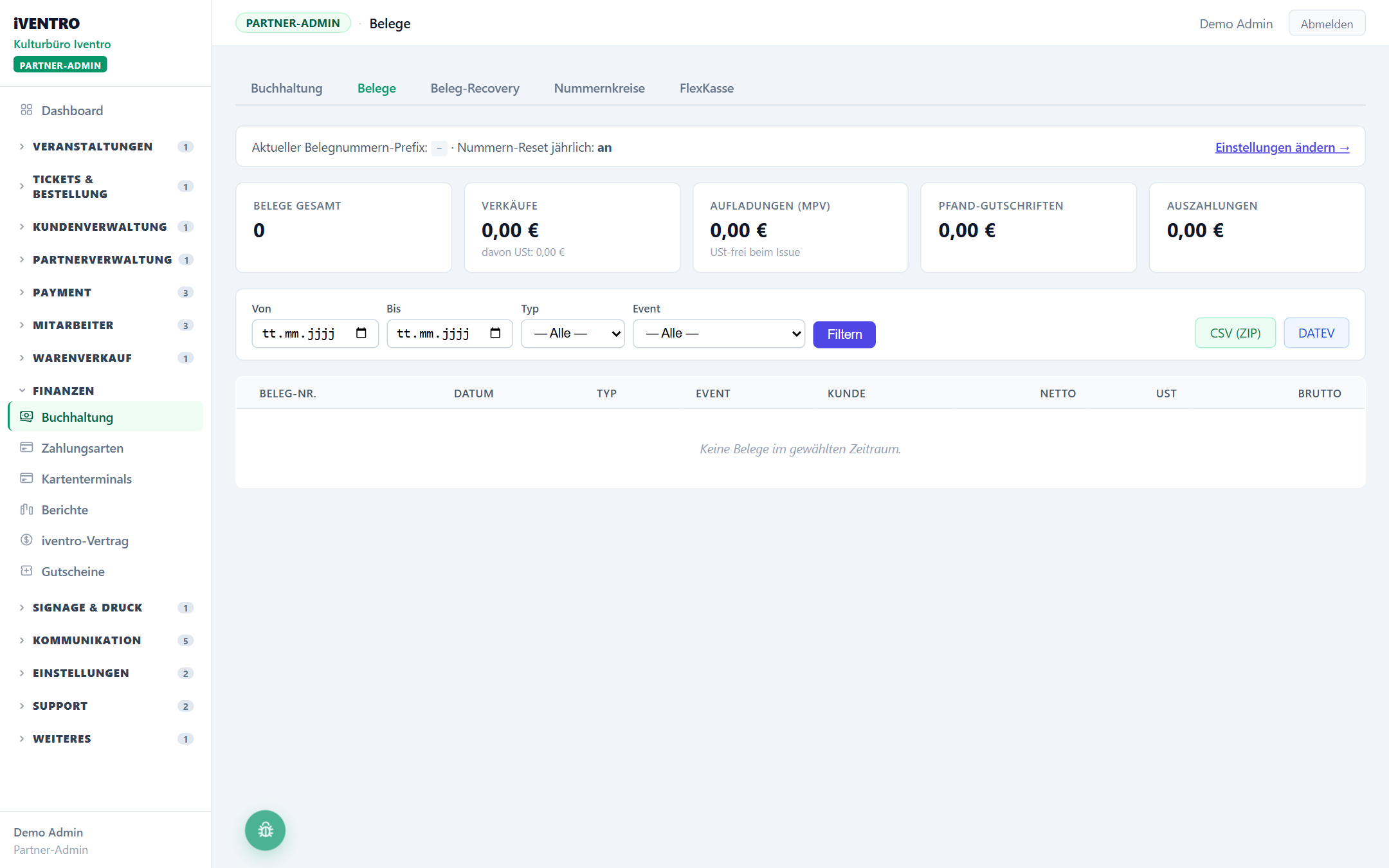
Im Kopf stehen dein Belegnummern-Prefix, der Jahresreset und die aktuellen Zählerstände mit Link Einstellungen ändern → zu den Nummernkreisen.
Die Kacheln fassen den gefilterten Bereich zusammen: Belege gesamt, Verkäufe (davon Umsatzsteuer), Aufladungen (MPV), Pfand-Gutschriften, Auszahlungen.
- Setze Von / Bis, wähle einen Typ und ein Event und klicke auf Filtern.
- Die Tabelle zeigt Beleg-Nr., Datum, Typ, Event, Kunde (bei anonymen Wallets „—"), Netto, USt und Brutto.
- Zurücksetzen löscht alle Filter. Die Liste blättert in Schritten von 100 Belegen.
Beleg ansehen und PDF öffnen
- Klicke auf eine Zeile. Ein Fenster zeigt den Beleg so, wie der Gast ihn bekommen hat.
- Klicke unten auf PDF öffnen — das PDF öffnet sich in einem neuen Tab und lässt sich speichern oder drucken.
- Schließen bringt dich zurück zur Liste.
💡 Tipp: Ein Gast fragt nach seinem Beleg? Filtere nach dem Event, sortiere gedanklich nach Uhrzeit und suche in der Spalte Kunde nach seinem Namen. Anonyme Bändchen-Verkäufe haben keinen Namen — hier hilft die Wallet-ID aus der Wallet-Übersicht.
Export für die Buchhaltung
In der Filterleiste rechts:
- CSV (ZIP) — ein Archiv mit Belegköpfen und einer Positionsliste inklusive Umsatzsteuersatz und -betrag je Zeile. Pfandpositionen sind markiert.
- DATEV — Buchungsstapel für den Steuerberater.
Beide Exporte übernehmen den Datums- und Typfilter der Liste.
Storno statt Bearbeiten
Belege sind nach dem Ausstellen unveränderlich. Es gibt keinen Bearbeiten-Knopf, und das ist Absicht: Jeder Beleg hängt in einer Kette mit seinem Vorgänger, und Belegnummern müssen lückenlos bleiben.
Ist ein Beleg falsch — falscher Artikel, falsche Menge —, wird er storniert: Die Stornierung an der Kasse in der Mitarbeiter-App erzeugt einen Beleg vom Typ Storno mit eigener Nummer, der den Ursprungsbeleg neutralisiert. Danach wird der Vorgang korrekt neu gebucht. In der Belegliste stehen dann drei Belege: Original, Storno, Neu.
Fehlt ein Beleg ganz — etwa weil eine Buchung im Offline-Betrieb ohne Belegausstellung ankam —, hilft der Reiter Beleg-Recovery. Nachgereichte Belege bekommen das aktuelle Datum, nicht das der ursprünglichen Buchung.
Stolpersteine
- Aufladung ohne Umsatzsteuer? Richtig so. Guthaben ist ein Mehrzweck-Gutschein; die Steuer entsteht erst, wenn der Gast damit ein Bier bezahlt — auf dem Beleg vom Typ Rechnung.
- Beträge in der Kachel „Verkäufe" passen nicht zur Buchhaltung? Die Kachel zählt nur den gefilterten Zeitraum. Setze die Filter zurück.
- Kein PDF? PDFs werden beim ersten Öffnen erzeugt, das kann einen Moment dauern. Lade den Tab neu.
- Nur Administratoren sehen diese Seite; Mitarbeiter mit Buchhaltungsprofil müssen die Zugriffsebene Administrator bekommen, wenn sie Belege brauchen.
Du siehst diesen Punkt nicht?
Dafür gibt es drei Gründe: Das Modul ist nicht aktiviert, dir fehlt das Recht dazu, oder dein Partner-Typ hat diesen Bereich nicht. Wie du das prüfst, steht unter Warum sehe ich einen Menüpunkt nicht?.
Stand: 2026-10-22