Buchhaltungs-Exporte und DATEV-Stapel
Welcher Export welche Zahlen liefert, wie der DATEV-Buchungsstapel entsteht — und warum ihn der Steuerberater vor dem Einspielen anfassen muss.
🧭 Wo: Backend → Finanzen → Buchhaltung · Wer: Administrator, Mitarbeiter mit dem Recht „DATEV-Export" · Modul: Buchhaltung
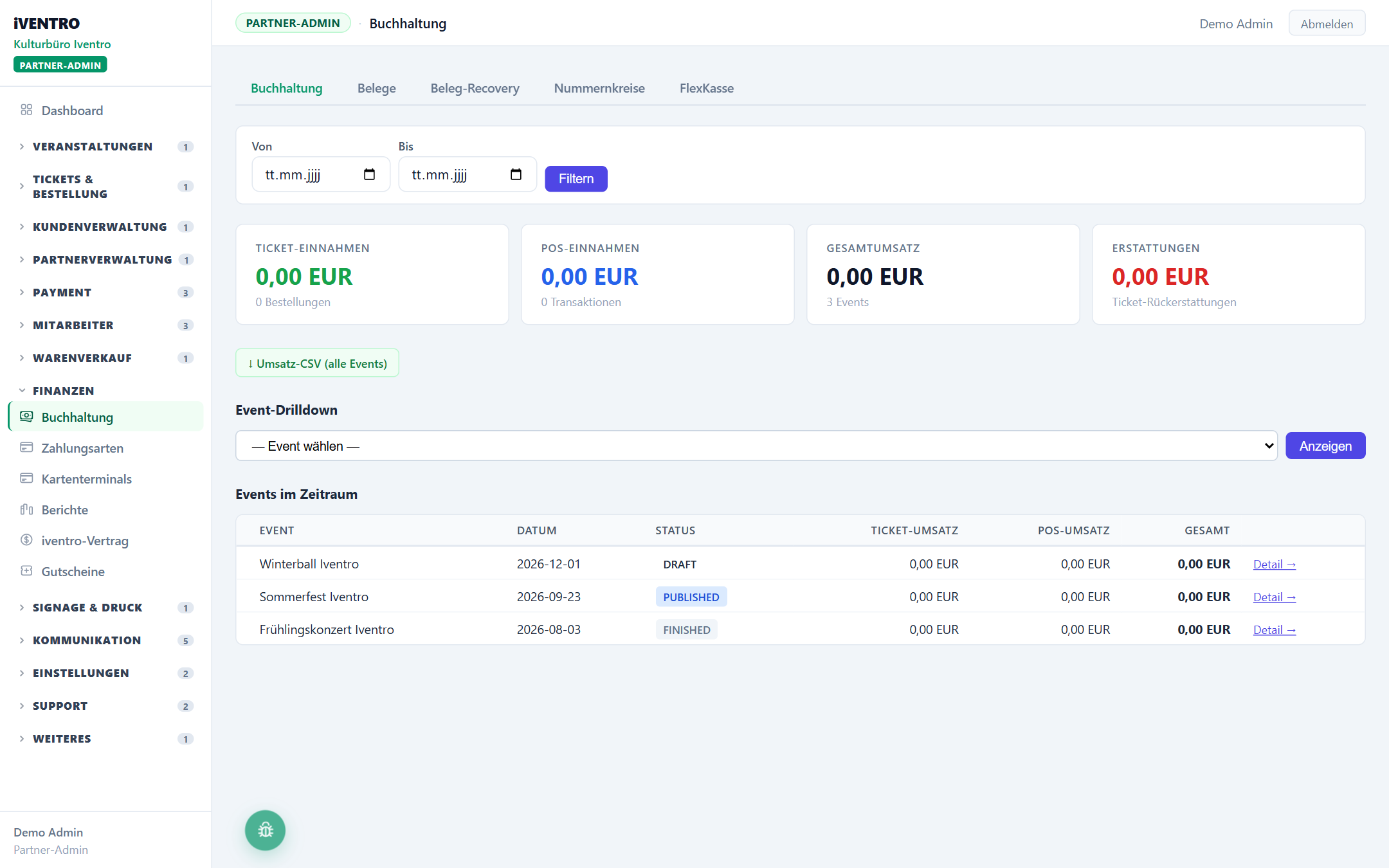
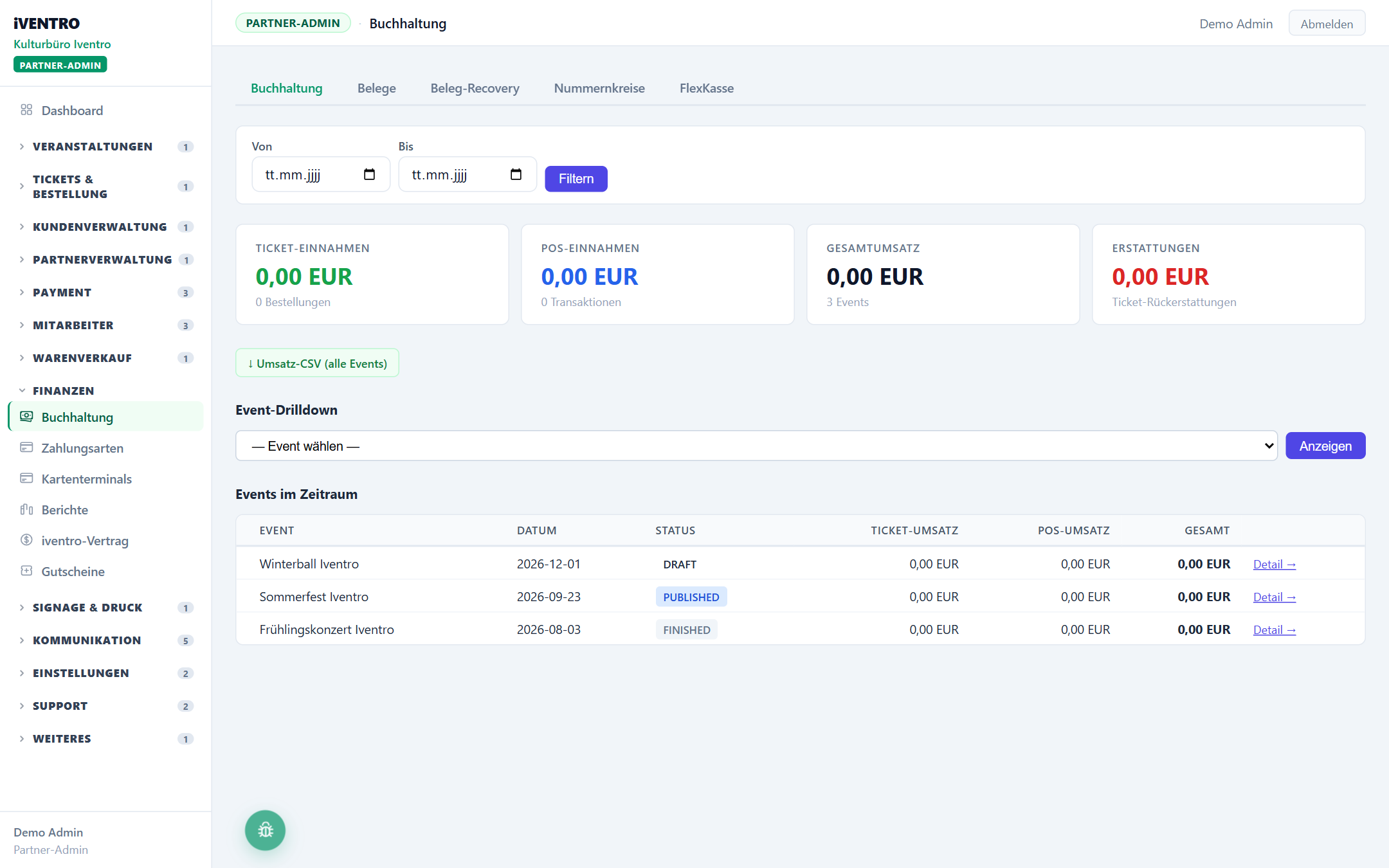
Die Buchhaltung liefert deine Zahlen als Datei — für die eigene Auswertung in Excel, für die Lohnabrechnung und für den Steuerberater. Alle Exporte hängen an der Buchhaltungsseite: einer auf Partner-Ebene, sechs auf Event-Ebene. Die Seite selbst ist unter Buchhaltung — Umsätze, Kalkulation und Exporte beschrieben.
Der Export über alle Events
Ganz oben, unter den vier Kennzahl-Kacheln, steht ↓ Umsatz-CSV (alle Events). Die Datei enthält je Event eine Zeile mit Name, Datum, Status, Ticket-Umsatz, POS-Umsatz und Gesamtumsatz sowie eine Schlusszeile GESAMT.
💡 Tipp: Der Datumsfilter Von / Bis oben auf der Seite wandert in den Export mit. Filtere also erst den Zeitraum, dann klicke auf den Export — sonst bekommst du alles.
Die sechs Exporte je Event
Wähle unter Event-Drilldown ein Event und klicke auf Anzeigen. Unter den Kennzahlen erscheint die Export-Leiste:
| Knopf | Was drinsteht | Wofür |
|---|---|---|
| ↓ Event-Umsatz CSV | Alle Kennzahlen des Events nach Bereich und Kennzahl aufgeschlüsselt | Ablage, eigene Auswertung |
| ↓ Kategorien CSV | Ticketkategorien mit Listenpreis, verkaufter Menge und Einnahmen | Nachkalkulation der Preise |
| ↓ Personalstunden CSV | Je Mitarbeiter eine Zeile pro Schicht (Start, Ende, Minuten, Stunden) plus Summenzeile | Lohnbuchhaltung |
| ↓ POS-Kalkulation CSV | Warenumsatz, Wareneinsatz, Rohertrag, Personalkosten, Betriebsergebnis | Nachkalkulation der Kasse |
| ↓ POS-Kalkulation Excel (alle Listen) | Dieselbe Kalkulation plus Produktliste und Personalliste als Arbeitsmappe mit mehreren Blättern | Auswertung im Detail |
| ↓ DATEV Buchungsstapel | Buchungssätze im DATEV-Format | Steuerberater |
Alle CSV-Dateien nutzen Semikolon als Trennzeichen und UTF-8 — Excel öffnet sie in der deutschen Einstellung direkt richtig. Der Dateiname enthält Event und Abrufdatum, zum Beispiel personalstunden_stadtfest_2026-09-02.csv.
Hinweis Die Personalstunden enthalten bewusst keine Stundensätze. Löhne liegen verschlüsselt in der Personalverwaltung und werden nicht mitexportiert.
Der DATEV-Buchungsstapel
Der DATEV-Export erzeugt eine Datei im Format EXTF / Buchungsstapel, wie sie der Steuerberater in seine Software einliest. Enthalten sind alle bezahlten Ticketbestellungen des Events und zusätzlich die Kassenerlöse, gebündelt je Steuersatz und Zahlungsart.
⚠️ Achtung: Der Stapel ist eine Vorlage, kein fertiger Buchungssatz. iVENTRO kennt deinen Kontenrahmen nicht und setzt deshalb Standardwerte ein: | Feld | Vorgabewert | |---|---| | Beraternummer | 00000 (Platzhalter) | | Kontenrahmen | SKR03 | | Erlöskonto | 8400 (19 %) bzw. 8300 (7 %) | | Gegenkonto | nach Zahlungsart — Kasse, Guthaben oder „Sonstige" | | Wirtschaftsjahr | laufendes Jahr, Zeitraum = dein Datumsfilter | Schick die Datei einmal zur Prüfung an deinen Steuerberater, bevor sie eingespielt wird. Er trägt Beraternummer und die richtigen Konten ein — danach passen alle weiteren Stapel.
Zu viele Exporte hintereinander
Exporte sind gedrosselt: mehr als zehn Downloads pro Minute lehnt das System ab und zeigt die Meldung „Zu viele Export-Anfragen. Bitte warte eine Minute." (Fehler 429). Das schützt deine Daten vor massenhaftem Abzug. Kurz warten und erneut klicken genügt.
Andere Meldungen und was sie bedeuten:
| Meldung | Ursache |
|---|---|
| Kein Event angegeben | Ein Event-Export wurde ohne ausgewähltes Event aufgerufen — erst im Drilldown ein Event anzeigen |
| Event nicht gefunden | Das Event gehört nicht zu deinem Mandanten oder wurde gelöscht |
| Export fehlgeschlagen | Technischer Fehler — bitte über das Käfer-Symbol melden, siehe Problem melden |
Was hier nicht exportiert wird
Belege an deine Gäste sind ein eigener Bereich mit eigenem Export (CSV-Paket und DATEV) — siehe Belege finden und als PDF öffnen. Die Seite Berichte in der Seitenleiste hat noch keine Exporte, siehe Berichte — was die Seite heute kann.
Du siehst diesen Punkt nicht?
Dafür gibt es drei Gründe: Das Modul ist nicht aktiviert, dir fehlt das Recht dazu, oder dein Partner-Typ hat diesen Bereich nicht. Wie du das prüfst, steht unter Warum sehe ich einen Menüpunkt nicht?.
Stand: 2026-09-02