Sub-Partner abrechnen
Abrechnung für Gastronomen, Foodtrucks und Pächter: Vorschau, Entwurf, Finalisieren, Auszahlung buchen, Beleg drucken — und wie ein Storno funktioniert.
🧭 Wo: Backend → Kunden & Partner → Sub-Partner → Tab Abrechnung (Vereine: Finanzen → Stände & Pächter bzw. Stände & Aussteller → Tab Abrechnung) · Wer: Administrator, Mitarbeiter mit dem Recht „Sub-Partner-Abrechnung durchführen" · Modul: kein eigenes Modul — sichtbar, sobald Sub-Partner angelegt sind
Sub-Partner sind eigenständige Betriebe, die auf deiner Veranstaltung verkaufen: Gastronomen, Foodtrucks, Pächter, Standbetreiber mit eigener Kasse. Ihre Kassenumsätze laufen über iVENTRO, das Geld landet zunächst bei dir. Auf dieser Seite rechnest du mit ihnen ab.
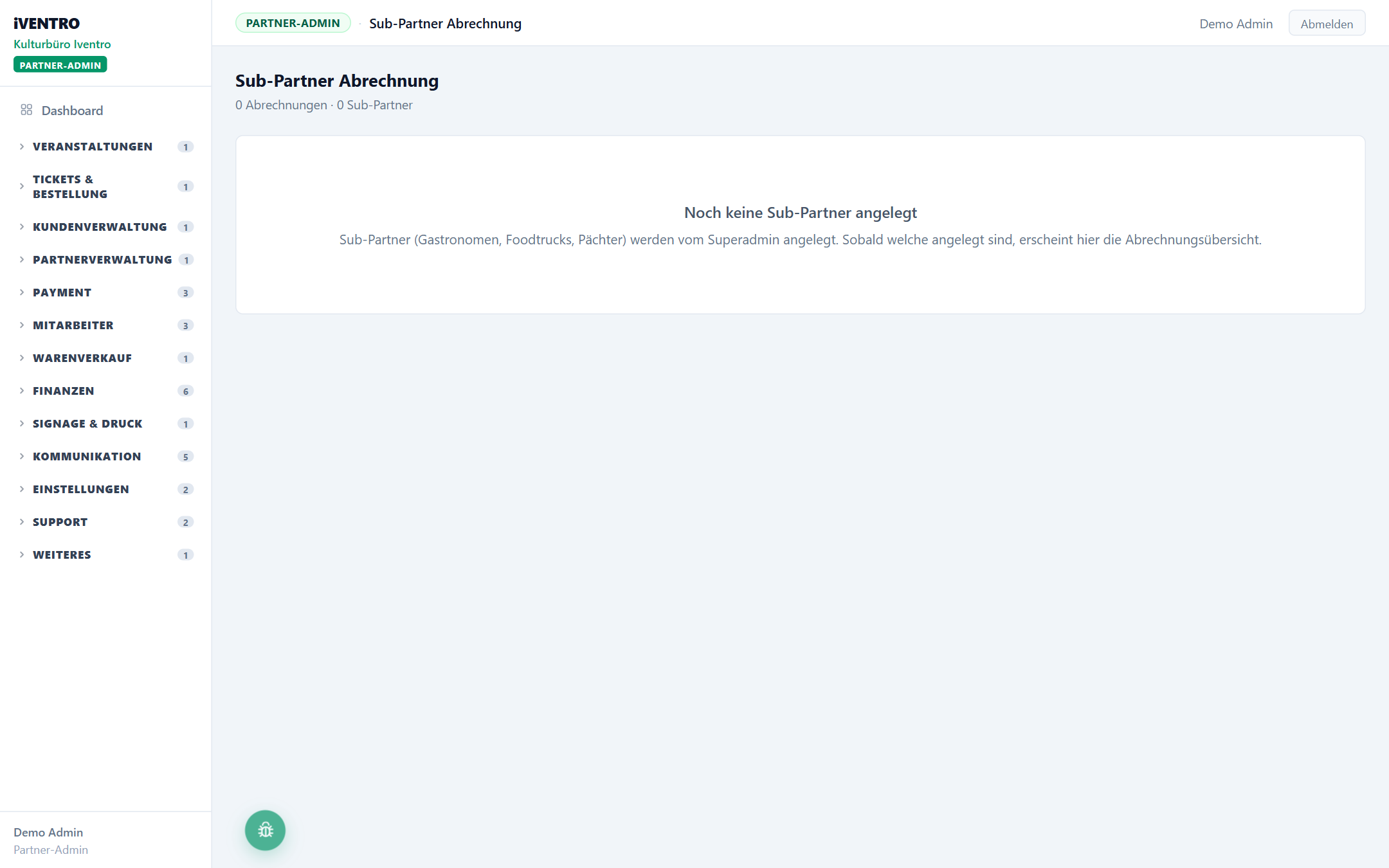
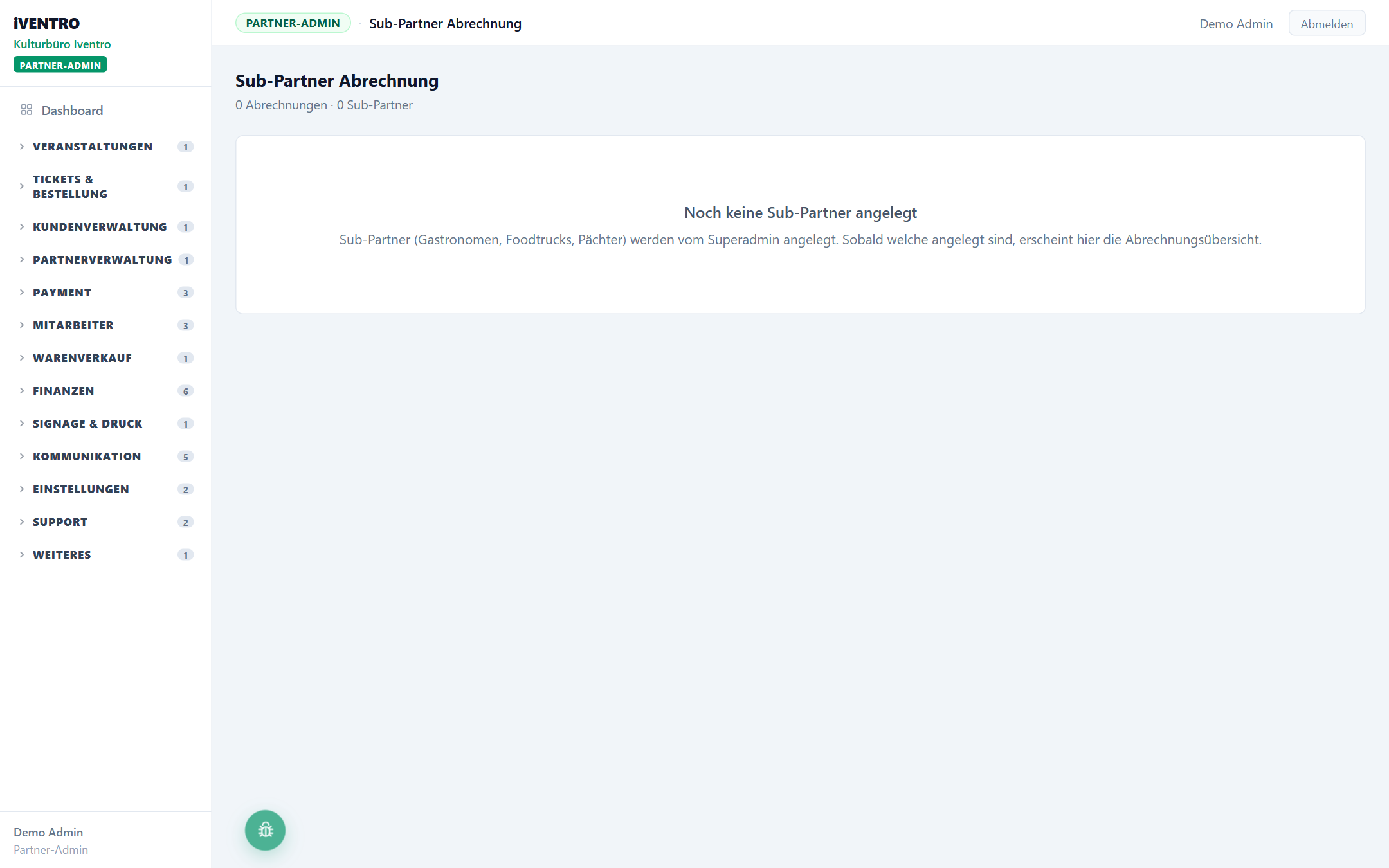
Hinweis Sub-Partner selbst legt die iVENTRO-Betreuung an — im Backend gibt es dafür keinen Knopf. Solange keiner angelegt ist, steht auf der Seite „Noch keine Sub-Partner angelegt", und der Menüpunkt fehlt.
Eine Abrechnung erstellen
- Öffne Kunden & Partner → Sub-Partner und dort den Tab Abrechnung (bei Vereinen
Finanzen → Stände & Pächter bzw. Stände & Aussteller). Oben steht für jeden Sub-Partner ein Knopf + Name.
- Klicke darauf. Es öffnet sich das Formular Neue Abrechnung für … mit Von
und Bis, vorbelegt auf den letzten Monat, und einem Feld Notizen.
- Darunter steht die Vorschau (letzter Monat): Anzahl Verkäufe, Brutto, Tipps,
Provision und die Auszahlung. Sie zeigt alle noch nicht abgerechneten Kassenverkäufe.
- Passe den Zeitraum an, wenn nötig, und klicke auf **Abrechnung als Entwurf
erstellen**.
⚠️ Achtung: Die Vorschau bezieht sich immer auf den letzten Monat, auch wenn du oben andere Daten einträgst. Gerechnet wird beim Speichern mit deinem Zeitraum. Prüfe die Zahlen deshalb noch einmal am fertigen Entwurf.
Gibt es im Zeitraum keine offenen Verkäufe, bleibt der Knopf gesperrt.
Was gerechnet wird
| Position | Bedeutung |
|---|---|
| Brutto-Umsatz | Summe der Kassenverkäufe ohne Trinkgeld |
| Trinkgeld | wird ausgewiesen, aber nicht in die Provision einbezogen |
| Provision | Prozentsatz auf den Brutto-Umsatz, im Vertrag des Sub-Partners hinterlegt |
| Fixpauschale | fester Betrag, falls vereinbart |
| Auszahlung an Vendor | Brutto minus Provision minus Pauschale — grün umrandet |
| Forderung an Vendor | derselbe Betrag mit negativem Vorzeichen, wenn der Sub-Partner selbst kassiert hat — rot umrandet |
💡 Tipp: Das Trinkgeld gehört dem Sub-Partner. Es steht nur zur Information in der Abrechnung und wird nie gekürzt.
Zwei Abrechnungsmodelle sind möglich — welches gilt, steht rechts oben am Kopf: Host kassiert (du zahlst aus) oder Eigene Rechnung (der Sub-Partner hat selbst kassiert und schuldet dir Provision und Pauschale).
Die Status
| Badge | Bedeutung | Was jetzt möglich ist |
|---|---|---|
| Entwurf (grau) | erstellt, noch änderbar | Finalisieren oder Verwerfen |
| Finalisiert (blau) | Zahlen festgeschrieben | Als bezahlt markieren, Stornieren |
| Bezahlt (grün) | Auszahlung erfolgt, Referenz hinterlegt | nur noch Stornieren |
| Verworfen (gelb) | Entwurf wurde weggeworfen | nichts mehr |
| Storniert (rot) | durch eine Gegenbuchung aufgehoben | nichts mehr |
Ablauf im Normalfall: Entwurf → Finalisiert → Bezahlt.
Finalisieren und auszahlen
- Öffne die Abrechnung über Details →.
- Klicke auf Abrechnung finalisieren und bestätige die Rückfrage. Danach sind
keine Änderungen mehr möglich.
- Zahle das Geld aus — per Überweisung, bar, wie vereinbart.
- Trage im Feld Auszahlungs-Referenz ein, woran die Zahlung erkennbar ist
(SEPA-Referenz, „Bar", Quittungsnummer) und klicke auf Als bezahlt markieren. Die Referenz ist Pflicht.
- Über 🖨️ Beleg drucken öffnet sich in einem neuen Tab eine Druckansicht mit
beiden Anschriften, Zeitraum, Positionsliste und Summen — direkt druckbar oder als PDF speicherbar.
Korrigieren: verwerfen oder stornieren
- Ein Entwurf wird über Verwerfen weggeworfen. Die enthaltenen Verkäufe sind
danach wieder frei für eine neue Abrechnung.
- Eine finalisierte oder bezahlte Abrechnung lässt sich nicht mehr ändern. Öffne
Stornieren …, trage einen Stornogrund ein (Pflicht) und klicke auf Storno auslösen. iVENTRO legt dann eine spiegelbildliche Gegenbuchung an; beide Belege bleiben erhalten und sind gegenseitig verlinkt. Das Original bekommt den Status Storniert, die Druckansicht der Gegenbuchung heißt Storno-Beleg (Reversal).
Gelöscht wird nie etwas — Finanzdaten bleiben vollständig nachvollziehbar.
Wenn der Menüpunkt fehlt
Zwei Gründe außer den üblichen:
- Es ist kein Sub-Partner angelegt. Melde dich bei der Betreuung.
- Du bist gerade in der Sub-Partner-Ansicht. Abrechnungen werden immer aus deiner
eigenen Sicht gepflegt — schalte oben rechts zurück, siehe In die Sub-Partner-Ansicht wechseln.
Du siehst diesen Punkt nicht?
Dafür gibt es drei Gründe: Das Modul ist nicht aktiviert, dir fehlt das Recht dazu, oder dein Partner-Typ hat diesen Bereich nicht. Wie du das prüfst, steht unter Warum sehe ich einen Menüpunkt nicht?.
Stand: 2026-10-22