Hilfe und Support
Dieses Wiki, das Käfer-Symbol im Backend, das Ticket-Formular und „Meine Meldungen" — so bekommst du Antworten.
🧭 Wo: Käfer-Symbol unten links auf jeder Backend-Seite; Seitenleiste ganz unten → Meine Meldungen; dieses Wiki · Wer: alle · Modul: keines nötig
Drei Wege zur Antwort
| Weg | Wann | Wo |
|---|---|---|
| Hilfe & Anleitungen (dieses Wiki) | Du willst wissen, wie etwas geht. | support.iventro.de oder im Backend ganz unten in der Seitenleiste; Suche oben |
| Käfer-Symbol | Du bist im Backend oder in der Mitarbeiter-App und etwas klemmt. | unten links auf jeder Seite |
| Ticket-Formular | Du bist nicht angemeldet — als Gast, Standbetreiber oder vor dem ersten Login. | Ticket erstellen |
1. Erst nachschlagen
Die Suche oben auf dieser Seite durchsucht alle Anleitungen. Auf den Kategorieseiten kannst du nach deinem Partner-Typ filtern — die Auswahl bleibt gespeichert. Der beste Einstieg für neue Administratoren ist Dein iventro: ein bebilderter Artikel je Partner-Typ mit Navigation, Wortschatz, Modulen und Lesepfad.
2. Problem aus dem Backend melden
Auf jeder Backend-Seite und in der Mitarbeiter-App sitzt unten links ein Käfer-Symbol. Ein Klick öffnet das Fenster „Feedback & Fehler melden" — in drei Schritten:
- Art wählen: Fehler, Wunsch, Frage oder Sonstiges. Der Bereich, in dem du dich
gerade befindest, wird automatisch erkannt.
- Beschreiben: Betreff, „Was ist passiert?" und „Was hast du erwartet?" (bei Fragen
und Wünschen entsprechend angepasst), Bereich und Priorität. Du kannst die Felder auch diktieren statt zu tippen — siehe Diktieren statt Tippen.
- Screenshot & Anhänge: Die aktuelle Seite wird automatisch als Screenshot angehängt;
du kannst darin markieren und zuschneiden. Weitere Dateien per Auswahl oder mit Strg+V aus der Zwischenablage.
Abschicken — fertig. Kontext wie Seite, Rolle und Verein oder Betrieb geht automatisch mit, du musst nichts davon erklären.
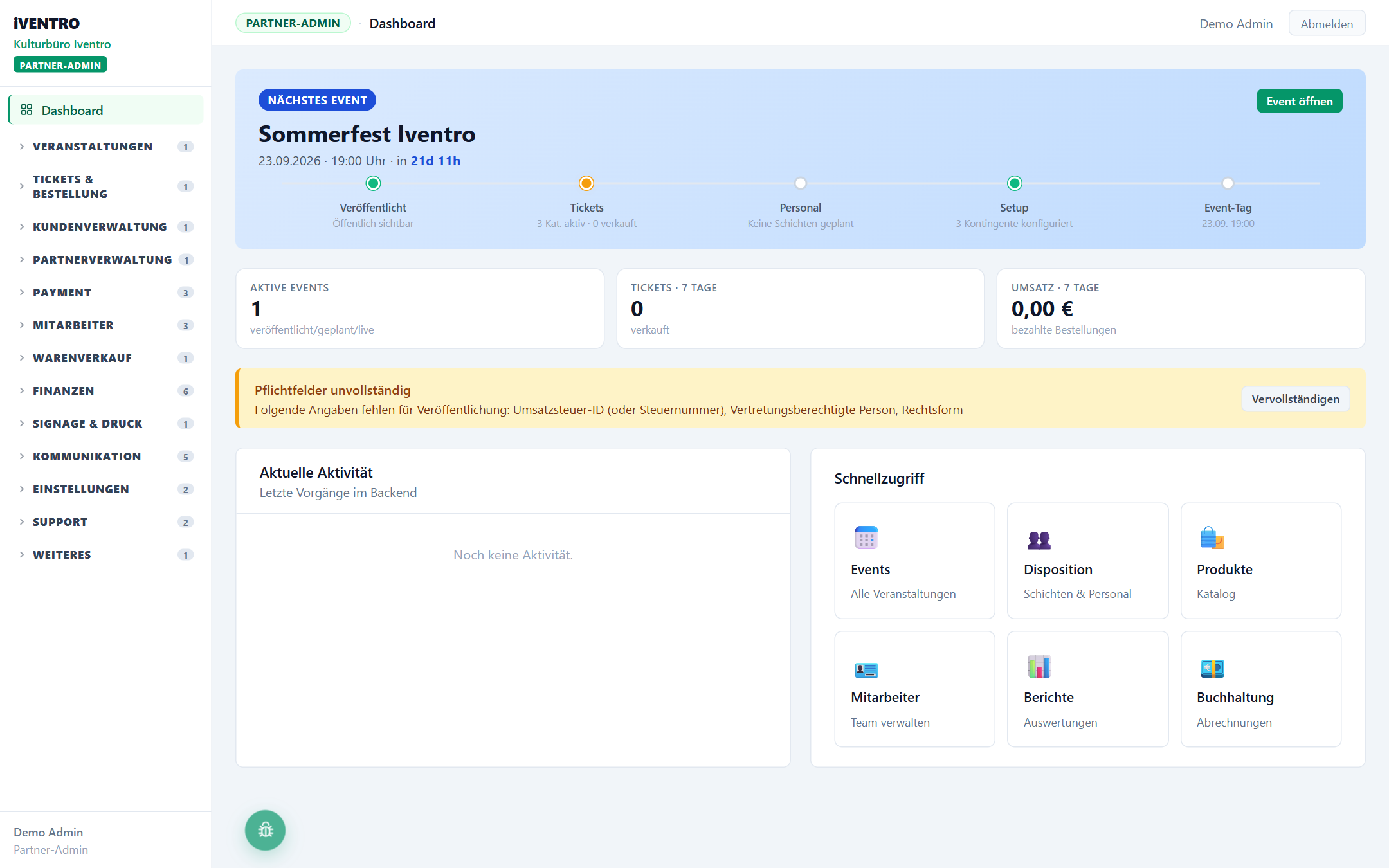
💡 Tipp: Ein Screenshot sagt mehr als jede Beschreibung. Lass das Häkchen „Screenshot dieser Seite automatisch anhängen" gesetzt und markiere die Stelle, um die es geht.
Ausführlich: Problem melden.
3. Meine Meldungen verfolgen
Unter Meine Meldungen (ganz unten in der Seitenleiste) siehst du alle deine Tickets mit Status und einem Neu-Hinweis, wenn eine Antwort da ist. Ein Klick öffnet den Verlauf als Chat: Du kannst antworten, Dateien nachreichen und ein erledigtes Ticket wieder öffnen.
Wer sieht was: Administratoren sehen alle Meldungen ihres Vereins oder Betriebs, Mitarbeiter und Händler nur ihre eigenen. Antworten kommen zusätzlich per E-Mail.
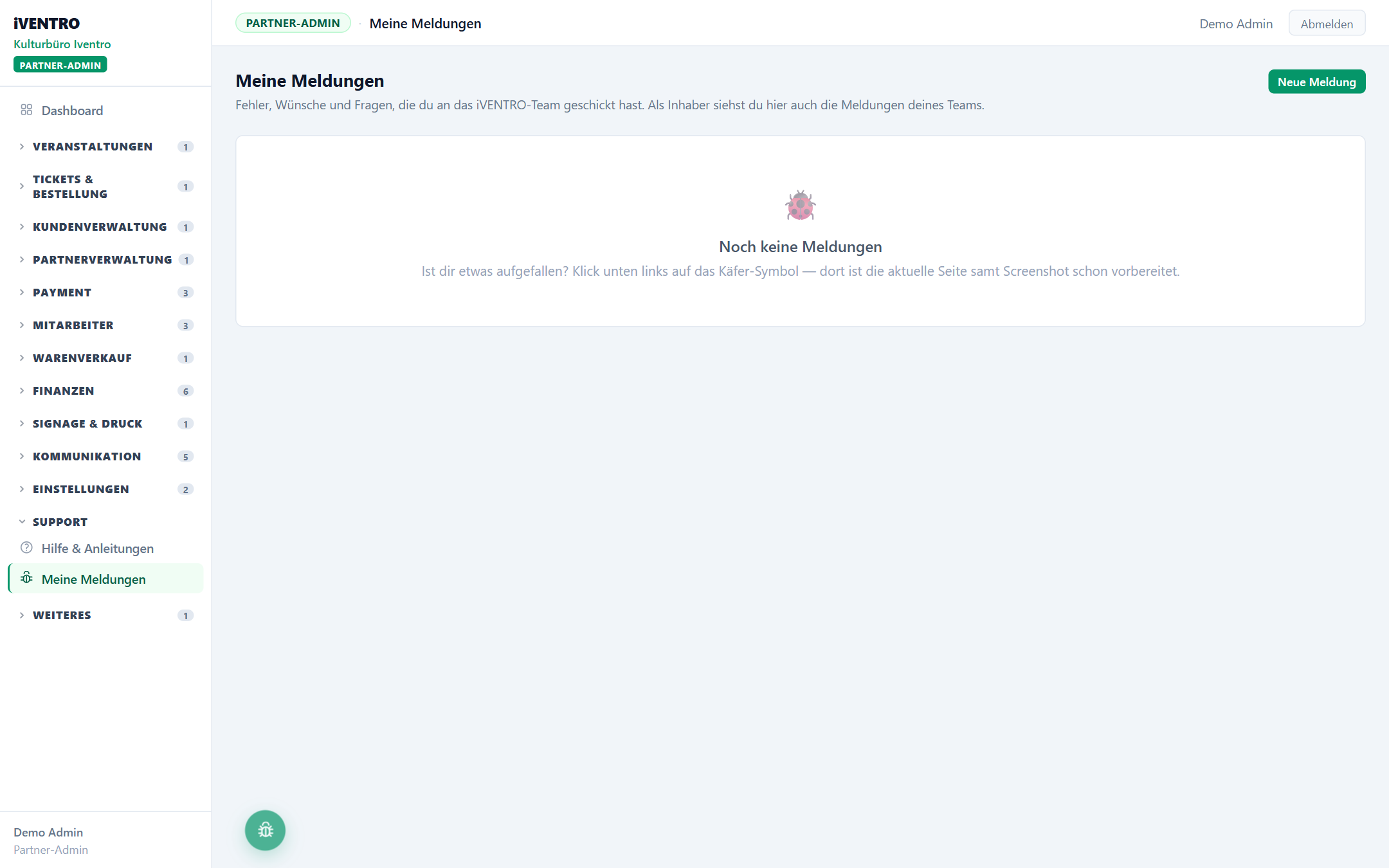
Ausführlich: Meine Meldungen verfolgen.
4. Ohne Login: das Ticket-Formular
Gäste sehen das Käfer-Symbol nicht. Für sie — und für Standbetreiber, Mitgliedsbetriebe oder dich vor dem ersten Login — gibt es das Ticket-Formular hier im Wiki. Wähle den Bereich (Konto & Anmeldung, Tickets & Kauf, Guthaben & Wallet, Veranstalter-Backend, Mitarbeiter-App, Verein & Mitglieder, Standbetreiber, Rechnung & Vertrag), beschreibe das Anliegen und häng Screenshots an. Das Formular macht dir vor dem Absenden einen Vorschlag aus dem Wiki — oft ist die Antwort schon da.
Was in eine gute Meldung gehört
- Welche Seite oder welcher Bildschirm (bei der App: welche Kachel).
- Was du getan hast und was stattdessen passiert ist — inklusive der genauen
Fehlermeldung.
- Bei Ticket- oder Bestellproblemen die Bestellnummer (beginnt mit ORD), bei Events
der Eventname.
- Deine Rolle (Administrator, Mitarbeiter) und ob es bei anderen auch auftritt.
Was das iVENTRO-Team nur auf Anfrage macht
Einige Dinge kannst du nicht selbst ändern — dafür schreibst du uns ein Ticket:
- Partner-Typ ändern (zum Beispiel von Eventveranstalter zu Veranstalter mit Location).
- Eigene Subdomain und Zertifikat einrichten, nachdem du die Domain hinterlegt hast.
- Sub-Partner (Händler, Pächter) anlegen.
- Konto löschen oder Datenexport für ein Gästekonto — beides derzeit ein manueller
Ablauf über den Support.
- Beleg-Präfix nach dem ersten Beleg — auch wir ändern ihn nicht mehr, das ist
gesetzlich so vorgesehen: Präfix nicht änderbar.
Antwortzeiten und Kontakt
Meldungen landen direkt beim Support-Team der Q4 media AG. Sobald es eine Antwort gibt, siehst du sie unter Meine Meldungen und wirst per E-Mail informiert. Die Priorität im Käfer-Fenster hilft uns beim Sortieren: Normal ist die Regel, Hoch — behindert die Arbeit für Fälle, die dich am Eventtag ausbremsen, Kritisch — Arbeit unmöglich nur, wenn der Betrieb steht.
Stand: 2026-10-22