So ist das Vereins-Backend aufgebaut
Die Seitenleiste deines Vereins-Backends erklärt — Bereiche, Reihenfolge, Tabs und warum manche Punkte fehlen.
Gilt für: Sportverein, Karnevalsverein, Gewerbeverein / -verband
- Die Gruppen beim Sportverein
- Tennis und Golf: „Plätze & Hallen" ganz oben
- Karnevalsverein: andere Reihenfolge, andere Wörter
- Gewerbeverein: Mitgliederverwaltung statt Vereinsverwaltung
- So heißt es bei dir
- Zusammengefasste Seiten: Tabs statt eigener Punkte
- Wer sieht was: Vorstand und Teammitglieder
- Module selbst freischalten
- Du siehst diesen Punkt nicht?
🧭 Wo: Backend → Seitenleiste · Wer: Vereinsvorstand · Modul: Basis
Das Backend unter partner.iventro.de sieht für einen Verein anders aus als für einen Eventveranstalter. Die Seitenleiste ist in Gruppen gegliedert, die dem Vereinsalltag folgen: Spielbetrieb, Verwaltung, Veranstaltungen, Finanzen. Welche Gruppen du siehst und wie sie heißen, hängt von deinem Vereinstyp ab. Dieser Artikel zeigt dir den Aufbau, damit du dich in den weiteren Anleitungen sofort zurechtfindest.
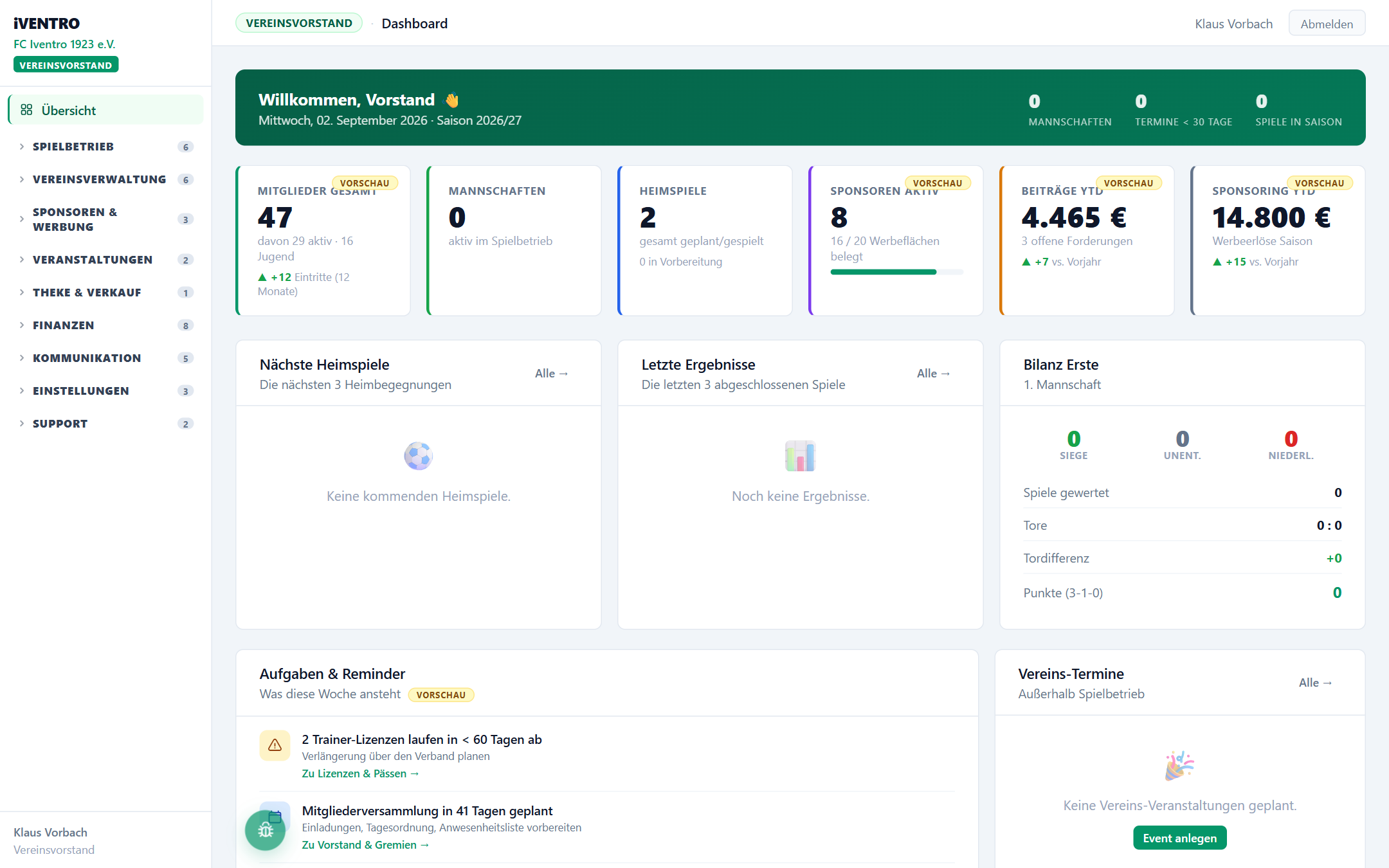
Die Gruppen beim Sportverein
Ganz oben steht immer die Übersicht (deine Startseite mit den wichtigsten Zahlen). Darunter folgen die Gruppen in dieser Reihenfolge:
| Gruppe | Was drin steckt |
|---|---|
| Spielbetrieb | Spielpläne, Mannschaften, Spielstätten, Spieltagskarten, Heimspiel-Standard |
| Vereinsverwaltung | Mitglieder, Mitgliedsarten, Vorstand & Gremien, Abteilungen, Angestellte |
| Veranstaltungen | Veranstaltungen, Eintrittskarten, Standvergabe, Helfer-Einteilung |
| Theke & Verkauf | Vereinsheim, Warenverkauf, Guthaben (mit den Tabs Wallets, Medien, Membercard), Zusatzleistungen, Zeiterfassung, Beschilderung & Druck |
| Finanzen | Buchhaltung, Zahlungen (Tabs Zahlungsarten und Kartenterminals), Auswertungen, Gutscheine, Stände & Pächter |
| Kommunikation | Neuigkeiten (Tabs Beiträge, WhatsApp, Social Media, Facebook & Instagram) |
Ganz unten, abgesetzt vom Rest, stehen Einstellungen (Tabs Organisation, Module, ERP-Anbindung, Vertrag & Abrechnung), Hilfe & Anleitungen und Meine Meldungen.
Innerhalb einer Gruppe erscheint nur, was als Modul aktiv ist. Eine Gruppe ohne aktives Modul wird komplett ausgeblendet. Ist Guthaben nicht aktiv, stehen Chips & Karten und Mitgliedsausweis als eigene Punkte unter Theke & Verkauf.
Tennis und Golf: „Plätze & Hallen" ganz oben
Bei Tennis- und Golfvereinen kommt eine zusätzliche Gruppe Plätze & Hallen (Golf: Bahnen & Tee-Zeiten) dazu — und zwar als erste Gruppe über dem Spielbetrieb, weil die Platzbuchung dort die Hauptarbeit ist. Sie enthält Buchungskalender, Plätze, Tarife, Hallen-Abos und Anlage & Clubheim. Der Spielbetrieb heißt hier Mannschaften & Wettkampf und ist auf Mannschaften sowie Medenspiele & Turniere (Golf: Turnierplan) reduziert. Spieltagskarten und Heimspiel-Standard gibt es bei Tennis und Golf nicht.
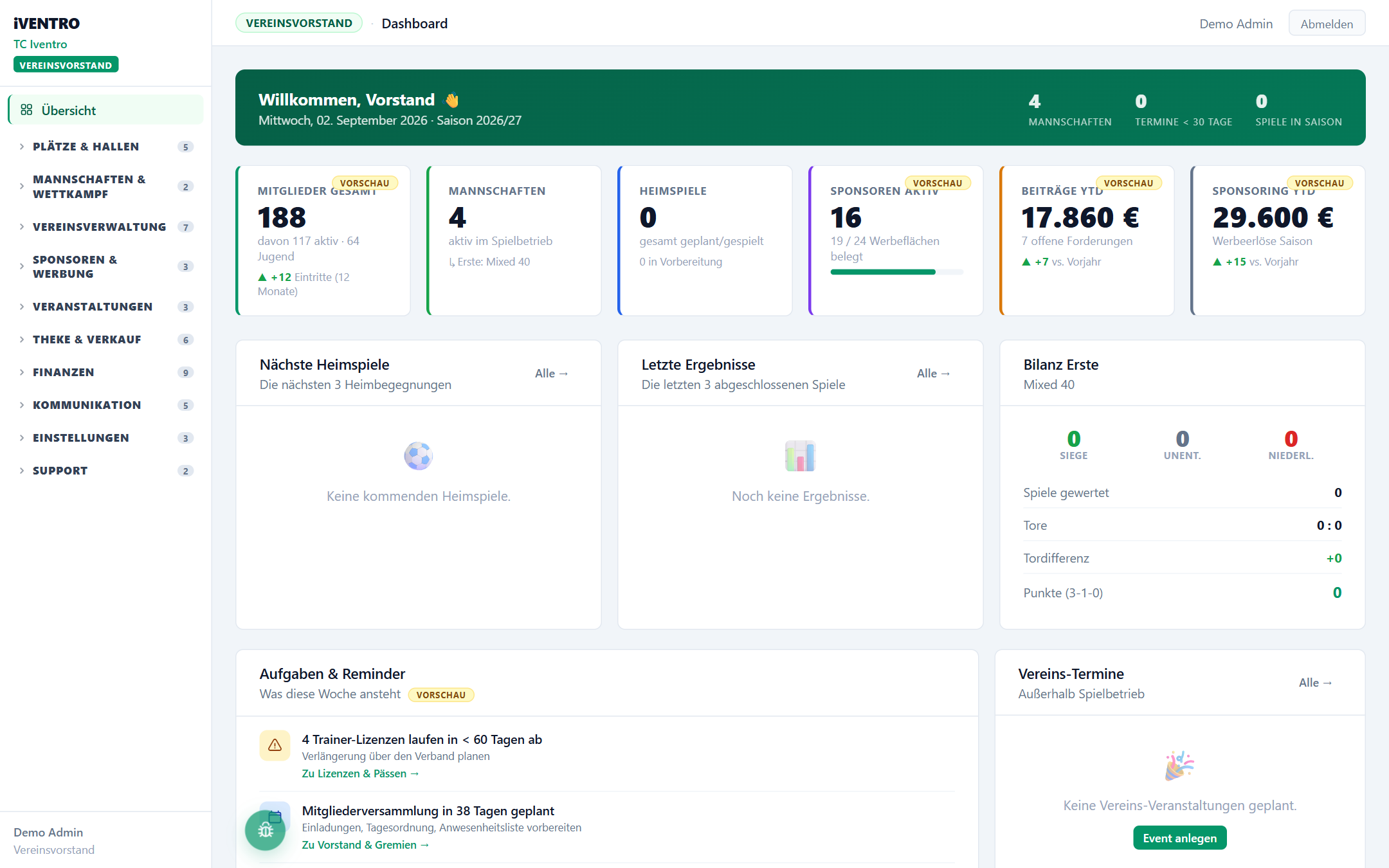
⚠️ Achtung: Ein Fußball- oder Handballverein sieht die Platzbuchung nie — auch nicht, wenn das Modul versehentlich aktiviert wäre. Die Gruppe gibt es ausschließlich für Tennis und Golf. Ist dein Verein falsch eingeordnet, melde dich bei uns.
Karnevalsverein: andere Reihenfolge, andere Wörter
Beim Karnevalsverein stehen Sitzungen & Feste ganz oben, danach Verein & Mitglieder, erst dann Garden & Aktive mit Garden & Gruppen und Auftritte & Turniere. Alles Weitere dazu steht in Das Backend für Sessionsvereine.
Gewerbeverein: Mitgliederverwaltung statt Vereinsverwaltung
Der Gewerbeverein hat keinen Spielbetrieb. Seine Seitenleiste beginnt mit Mitgliederverwaltung (Mitgliedsbetriebe, Branchenbuch, Beitragsklassen, Vorstand & Gremien, Mitglieder-Portal), gefolgt von Gutschein & Vorteile, Veranstaltungen, Verkauf & Service, Helfer & Personal, Finanzen und Website & Kommunikation; unten stehen wie überall Einstellungen, Hilfe & Anleitungen und Meine Meldungen.
So heißt es bei dir
| Sportverein | Karnevalsverein | Gewerbeverein |
|---|---|---|
| Vereinsverwaltung | Verein & Mitglieder | Mitgliederverwaltung |
| Mitglieder | Mitglieder | Mitgliedsbetriebe |
| Mitgliedsarten | Mitgliedsarten | Beitragsklassen |
| Vorstand & Gremien | Vorstand & Elferrat | Vorstand & Gremien |
| Spielpläne | Auftritte & Turniere | — |
| Mannschaften | Garden & Gruppen | — |
| Spielstätten | Säle & Hallen | Veranstaltungsorte |
| Veranstaltungen | Sitzungen & Feste | Veranstaltungen |
Zusammengefasste Seiten: Tabs statt eigener Punkte
Seiten, die zusammengehören, stehen nicht mehr einzeln in der Seitenleiste, sondern als Tabs oben auf einer gemeinsamen Seite. Die wichtigsten bei Vereinen:
| Punkt in der Seitenleiste | Tabs |
|---|---|
| Guthaben | Wallets · Medien (Chips & Karten) · Membercard (Mitgliedsausweis) |
| Warenverkauf (Karneval: Theken-Artikel) | Produkte · Kategorien |
| Zahlungen | Zahlungsarten · Kartenterminals |
| Stände & Pächter | Sub-Partner · Abrechnung |
| Neuigkeiten | Beiträge · WhatsApp · Social Media · Facebook & Instagram |
| Einstellungen | Organisation · Module · ERP-Anbindung · Vertrag & Abrechnung |
Eine Sammelgruppe Weiteres gibt es nicht mehr. Bereiche, die noch im Aufbau sind (Helferteam, Sponsoren, Verträge, Werbeflächen, Spenden, Rundschreiben, Mitgliedsbeiträge, Lizenzen, Schiedsrichter & Ordner, Auswärtsfahrten), stehen nicht in der Seitenleiste — siehe Was noch nicht verfügbar ist. Jeden Menüpunkt und jede zusammengefasste Seite findest du auch über die Schnellsuche (Strg + K, Mac: ⌘ K), siehe Navigation, Schnellsuche und Speichern.
Wer sieht was: Vorstand und Teammitglieder
Als Vereinsvorstand (dein Rollen-Badge oben rechts) siehst und darfst du alles. Teammitglieder mit eigenem Login sehen nur ausgewählte Bereiche — zum Beispiel Spielpläne, Buchungskalender, Eintrittskarten, Guthaben — und auch dort nur lesend oder nur das, was ihr Rollenprofil erlaubt. Verwaltungsseiten wie Mitglieder, Vorstand oder Module bleiben dem Vorstand vorbehalten.
Module selbst freischalten
Unter Einstellungen → Tab Module schaltest du Bereiche frei oder ab. Die Module sind dort in Kategorien sortiert, die bei Vereinen Spielbetrieb & Veranstaltungen, Verein & Mitglieder, Helfer & Personal, Theke & Verkauf, Finanzen und Medien & Kommunikation heißen. Voraussetzungen werden automatisch mit aktiviert. Details: Module aktivieren.

💡 Tipp: Beim Deaktivieren gehen keine Daten verloren. Der Bereich wird nur ausgeblendet.
Du siehst diesen Punkt nicht?
Dafür gibt es drei Gründe: Das Modul ist nicht aktiviert, dir fehlt das Recht dazu, oder dein Partner-Typ hat diesen Bereich nicht. Wie du das prüfst, steht unter Warum sehe ich einen Menüpunkt nicht?.
Stand: 2026-10-22