Mitgliedsbetriebe anlegen und pflegen
Betrieb mit Firmenname, Branche und Ansprechpartner erfassen — die Basis für Branchenbuch, Mitglieder-Portal und Wertgutschein.
Gilt für: Gewerbeverein / -verband
🧭 Wo: Mitgliederverwaltung → Mitgliedsbetriebe · Wer: Vorstand & Geschäftsstelle · Modul: Mitgliedsbetriebe
Im Gewerbeverein ist jedes Mitglied ein Betrieb, nicht eine Person. iventro speichert deshalb zwei Ebenen in einem Datensatz: den Betrieb (Firmenname, Branche, USt-IdNr., Webseite) und den Ansprechpartner mit Name, E-Mail und Telefon. Aus diesen Angaben speisen sich später das Branchenbuch, das Mitglieder-Portal und die Teilnehmerliste beim Wertgutschein.
Die Liste
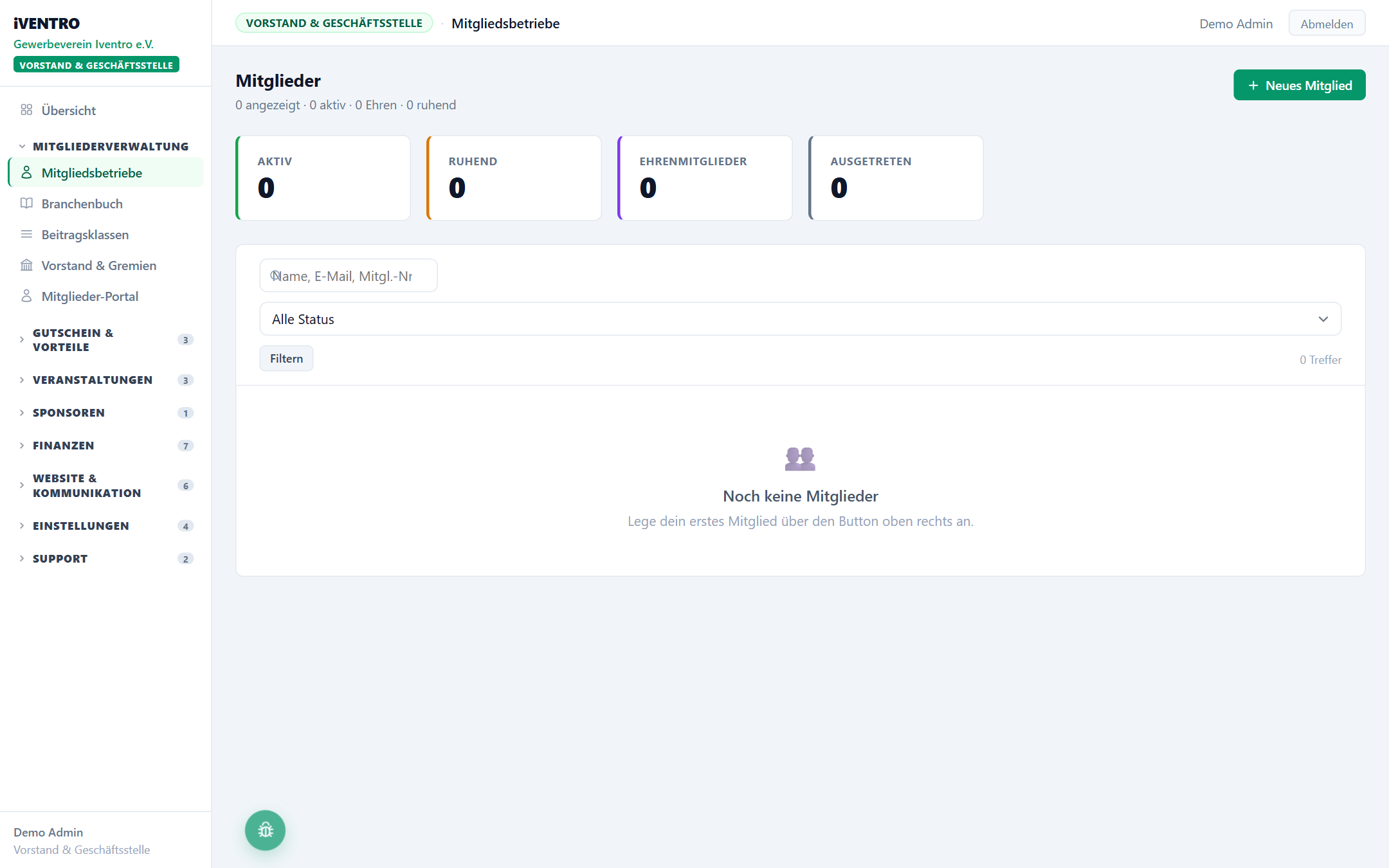
Der Menüpunkt heißt Mitgliedsbetriebe, die Seite selbst trägt die Überschrift Mitglieder — es ist derselbe Bereich. Du findest ihn unter partner.iventro.de/partner/members.
Oben stehen vier Zahlen: Aktiv, Ruhend, Ehrenmitglieder, Ausgetreten. Darunter die Tabelle mit diesen Spalten:
| Spalte | Inhalt |
|---|---|
| Mitgl.-Nr. | fortlaufende Nummer, vierstellig |
| Betrieb | Firmenname, darunter klein der Ansprechpartner |
| Kontakt | E-Mail, darunter Telefon |
| Branche | der Eintrag aus dem Feld Branche |
| Beitritt | Datum des Eintritts |
| Status | Aktiv · Ruhend · Ehrenmitglied · Ausgetreten |
- Suche: Firmenname, Nachname, Vorname, E-Mail oder Mitgliedsnummer.
- Statusfilter neben der Suche, danach Filtern; Zurücksetzen räumt beides auf.
- 50 Betriebe je Seite.
- Bearbeiten öffnet den Datensatz, Austragen setzt ihn nach Rückfrage auf
Ausgetreten — er verschwindet damit aus dem Branchenbuch, bleibt aber erhalten.
Einen Betrieb anlegen
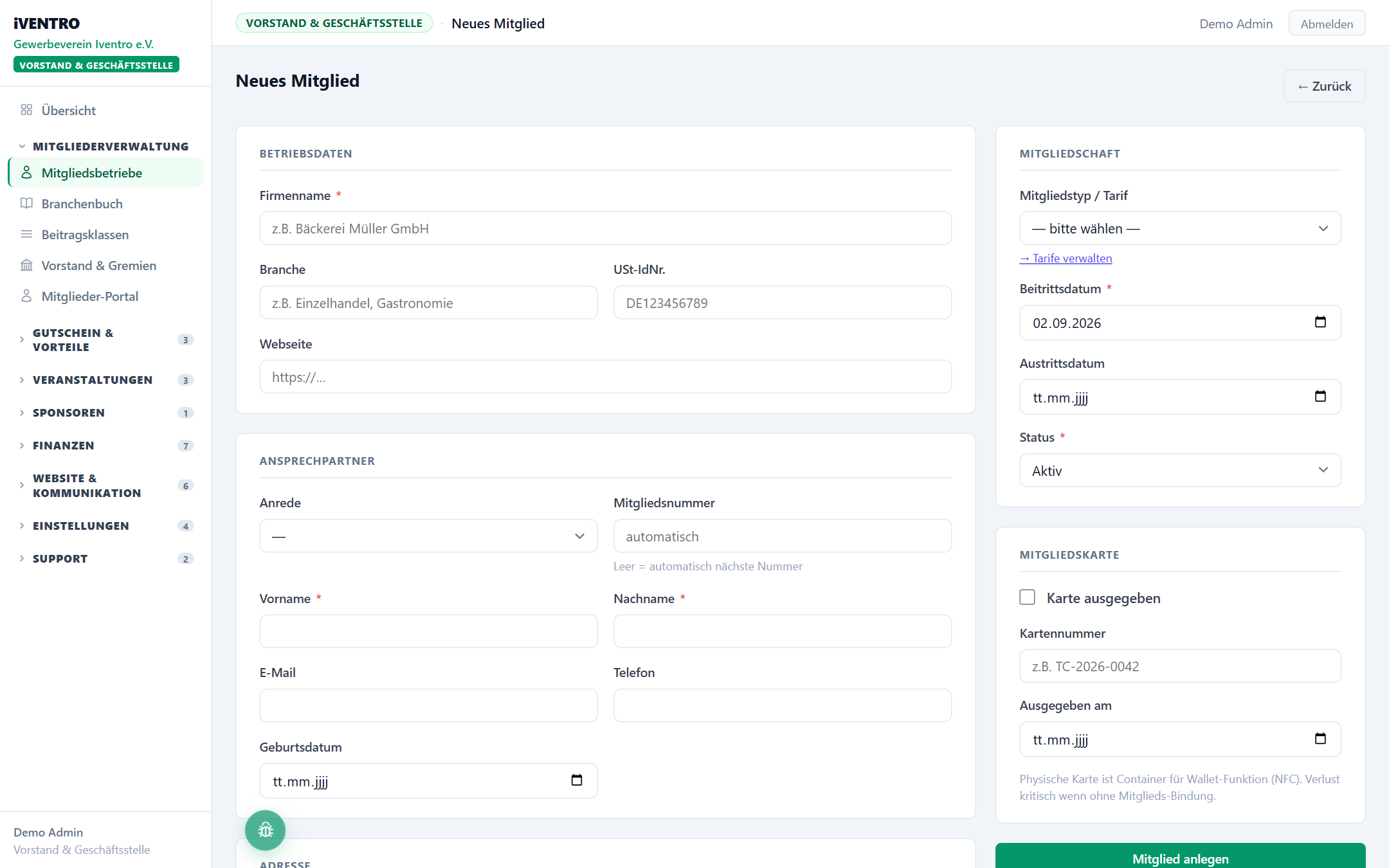
- Oben rechts auf Neues Mitglied klicken (im Branchenbuch heißt derselbe Knopf
Betrieb anlegen).
- Betriebsdaten — der oberste Block, den nur der Gewerbeverein sieht:
- Firmenname (z. B. „Bäckerei Müller GmbH")
- Branche — freies Feld mit Vorschlagsliste: Einzelhandel, Gastronomie, Handwerk,
Dienstleistung, Gesundheit, Mobilität, Finanzen & Versicherung, Immobilien, Sonstiges. Du kannst auch eigene Branchen eintippen.
- USt-IdNr. und Webseite (mit
https://). - Ansprechpartner — Anrede, Vorname und Nachname (beide Pflicht), E-Mail,
Telefon, Geburtsdatum. Die Mitgliedsnummer lässt du leer, dann vergibt iventro die nächste freie Nummer.
- Adresse — Straße, PLZ, Stadt, Land. Die Stadt erscheint im Branchenbuch unter dem
Firmennamen.
- Bankverbindung & Zahlungsweise — IBAN, BIC, Kontoinhaber, SEPA-Mandatsreferenz und
Unterschriftsdatum. Details dazu stehen unter Mitglieder anlegen und pflegen.
- Rechts unter Mitgliedschaft die Beitragsklasse, das Beitrittsdatum (Pflicht)
und den Status wählen.
- Mitglied anlegen.
💡 Tipp: Schreibe Branchen einheitlich. Das Branchenbuch gruppiert exakt nach dem Text im Feld — „Gastronomie" und „Gastro" ergeben zwei getrennte Kapitel.
Was der Status bewirkt
| Status | Wirkung |
|---|---|
| Aktiv | Normaler Betrieb, erscheint im Branchenbuch |
| Ehrenmitglied | Erscheint ebenfalls im Branchenbuch |
| Ruhend | Bleibt in der Liste, nicht im Branchenbuch |
| Ausgetreten | Bleibt zur Dokumentation erhalten, nicht im Branchenbuch |
Mehr dazu unter Mitglieder-Status.
Was sonst noch am Betrieb hängt
Beim Bearbeiten eines bestehenden Betriebs erscheinen rechts zusätzliche Kästen:
- Vorteilskarte (im Formular „Mitgliedskarte") — Karte ausgegeben, Kartennummer,
Ausgabedatum. Siehe Mitgliedsausweis.
- Guthaben & Medien — nur, wenn der Betrieb ein iventro-Konto hat.
- App-Nutzung — wann sich der Ansprechpartner zuletzt angemeldet hat.
- Belege — Link in die Buchhaltung, sobald Belege
existieren.
Ein Betrieb, der Wertgutscheine einlösen oder ein Vorteilsangebot machen soll, braucht zusätzlich einen Eintrag unter Gutschein & Vorteile → Akzeptanzstellen — die Liste dort ist von den Mitgliedsbetrieben getrennt und kann auch Nicht-Mitglieder enthalten.
Du siehst diesen Punkt nicht?
Dafür gibt es drei Gründe: Das Modul ist nicht aktiviert, dir fehlt das Recht dazu, oder dein Partner-Typ hat diesen Bereich nicht. Wie du das prüfst, steht unter Warum sehe ich einen Menüpunkt nicht?.
Stand: 2026-09-02